Scene 1 (0s)
[Audio] Verde App Registro y errores frecuentes. Verde App Registro y errores frecuentes.
Scene 2 (6s)
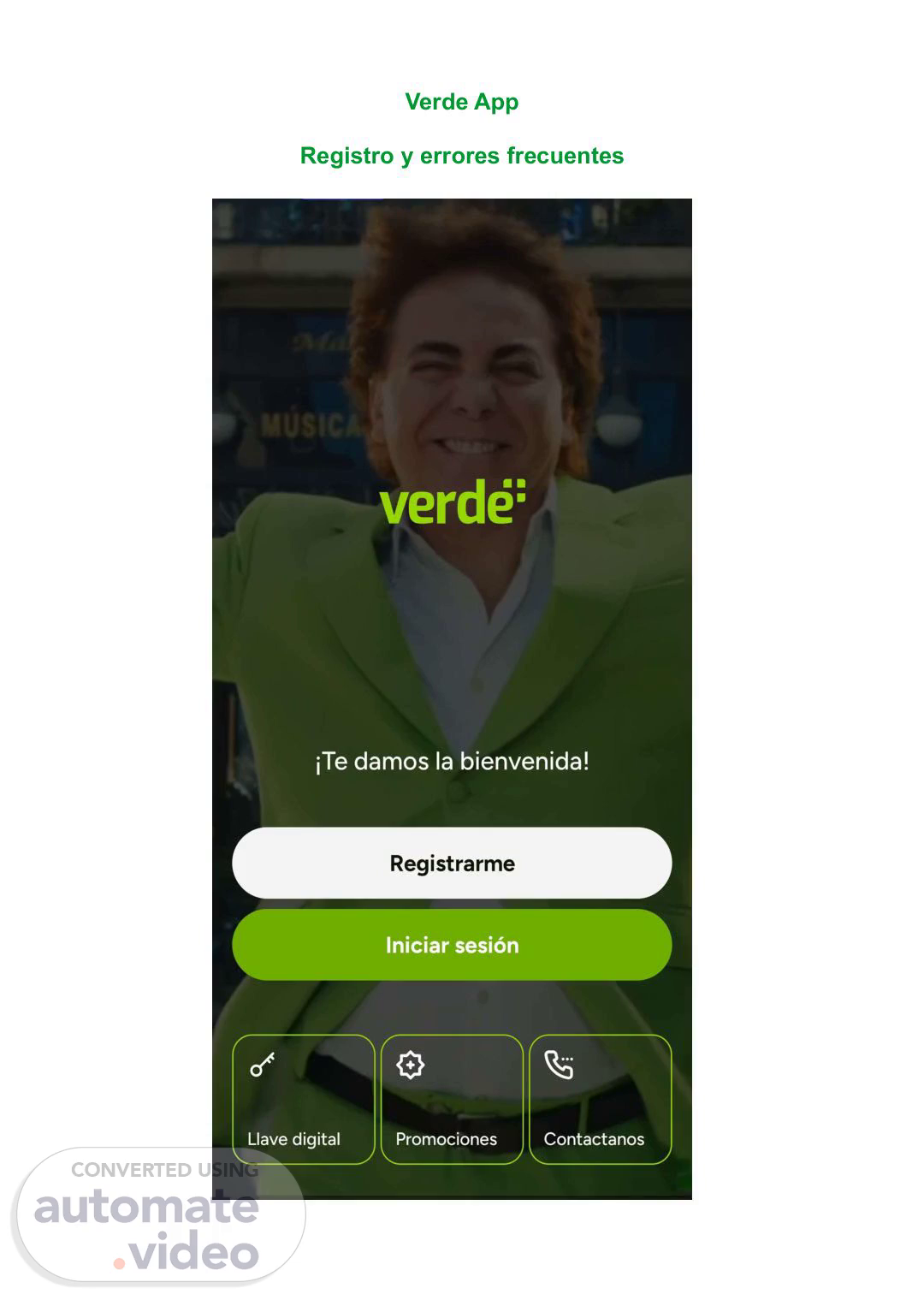
[Audio] La App de Verde está pensada para que cualquier persona aunque no sea socio pueda descargarla. Cuando un socio opera con Verde por primera vez, ya no se da el alta automáticamente en la Web. El socio debe registrarse y crear la cuenta en la App. Si intenta ingresar sin haber creado primero la cuenta, le va a salir el mensaje "usuario o contraseña incorrectos".
Scene 3 (28s)
[Audio] Debe seleccionar la opcion: Registrarme y cargar todos los datos que le solicita..
Scene 4 (36s)
[Audio] Si el socio ya tenía cuenta y no lo recordaba, le va a salir el siguiente mensaje:.
Scene 5 (45s)
[Audio] Continuando con el registro, luego de la primer ventana donde le solicita documento, correo electrónico y celular, pasa a la siguiente ventana, donde le solicita validar el celular, ingresando el código SMS que le fue enviado..
Scene 6 (1m 0s)
[Audio] El código que recibe siempre es de 6 números. Si la persona se equivoca en el número que ingresa y el mismo no coincide con el enviado, le va a salir el siguiente mensaje:.
Scene 7 (1m 13s)
[Audio] Luego de validar el celular, en la siguiente ventana le solicita la creación de una contraseña (debe tener entre 8 y 20 caracteres)..
Scene 8 (1m 23s)
[Audio] Luego le solicita la validación de identidad..
Scene 9 (1m 30s)
[Audio] Va a consultar que tipo de cédula tiene la personas: CON o SIN CHIP..
Scene 10 (1m 39s)
[Audio] Si marca la opción CON CHIP, se despliega otra ventana donde le solicita el escaneo de la parte de atrás de la cédula..
Scene 11 (1m 49s)
[Audio] Al escanear la cédula, la APP levanta automáticamente los datos que aparecen en la siguiente pantalla..
Scene 12 (1m 58s)
[Audio] Si marca la opción SIN CHIP, la ventana solicitando el escaneo de la parte de atrás de la cédula no le va a aparecer, y la ventana donde solicita Nombre, Apellidos y Fecha de nacimiento tendrá que completarla manualmente. IMPORTANTE: Si la persona tiene cédula CON CHIP, pero cuando llega a la ventana de escaneo de la parte de atrás de la cédula se le tranca, por ejemplo porque el celular no tenga NFC para escanear o exista un error en el escaneo, volverá a la misma pantalla a marcar ci SIN CHIP para cargar los datos de forma manual..
Scene 13 (2m 36s)
[Audio] Como paso final, en todos los caso le va a solicitar una foto de la cédula, de ambos lados..
Scene 14 (2m 46s)
[Audio] Al terminar de cargar la cédula el usuario queda registrado..
Scene 15 (2m 53s)
[Audio] Bloquos y recupero de usuarios. Si el socio intenta iniciar sesión varias veces con una contraseña incorrecta, bloquea el Usuario.
Scene 16 (3m 3s)
[Audio] Para recuperar la cuenta bloqueada, el mismo socio seleccionando "olvidé mi contraseña" la desbloquea. Le sale la siguiente ventana:.
Scene 17 (3m 13s)
[Audio] Al solicitar el cambio de contraseña, la app le envía un código por sms y por mail para confirmar (misma pantalla que cuando registro la cuenta). Luego de confirmado el código, le despliega la ventana de ingreso de nueva contraseña..
Scene 18 (3m 28s)
[Audio] En los casos donde que el socio olvidó la contraseña, sin tener necesariamente el usuario bloqueado, el procedimiento de recupero es exactamente el mismo. IMPORTANTE No recibe código. Actualización de datos Siempre verificar que los datos que tenemos en mantenimiento de socios sean los correctos y coincidan con los que la persona tiene en la app. De lo contrario no estará recibiendo el mensaje con el código. En caso que no coincidan primero se actualiza y luego intenta recuperar la contraseña. Confirmar que no lo ha recibido ni por sms ni por mail (ya que a veces los sms no llegan por otros motivos). Deben revisar también en spam. Usuario Inactivo Cuando el socio no puede ingresar y le sale usuario inactivo, debemos derivar por ticket el caso a soporte..