Scene 1 (0s)
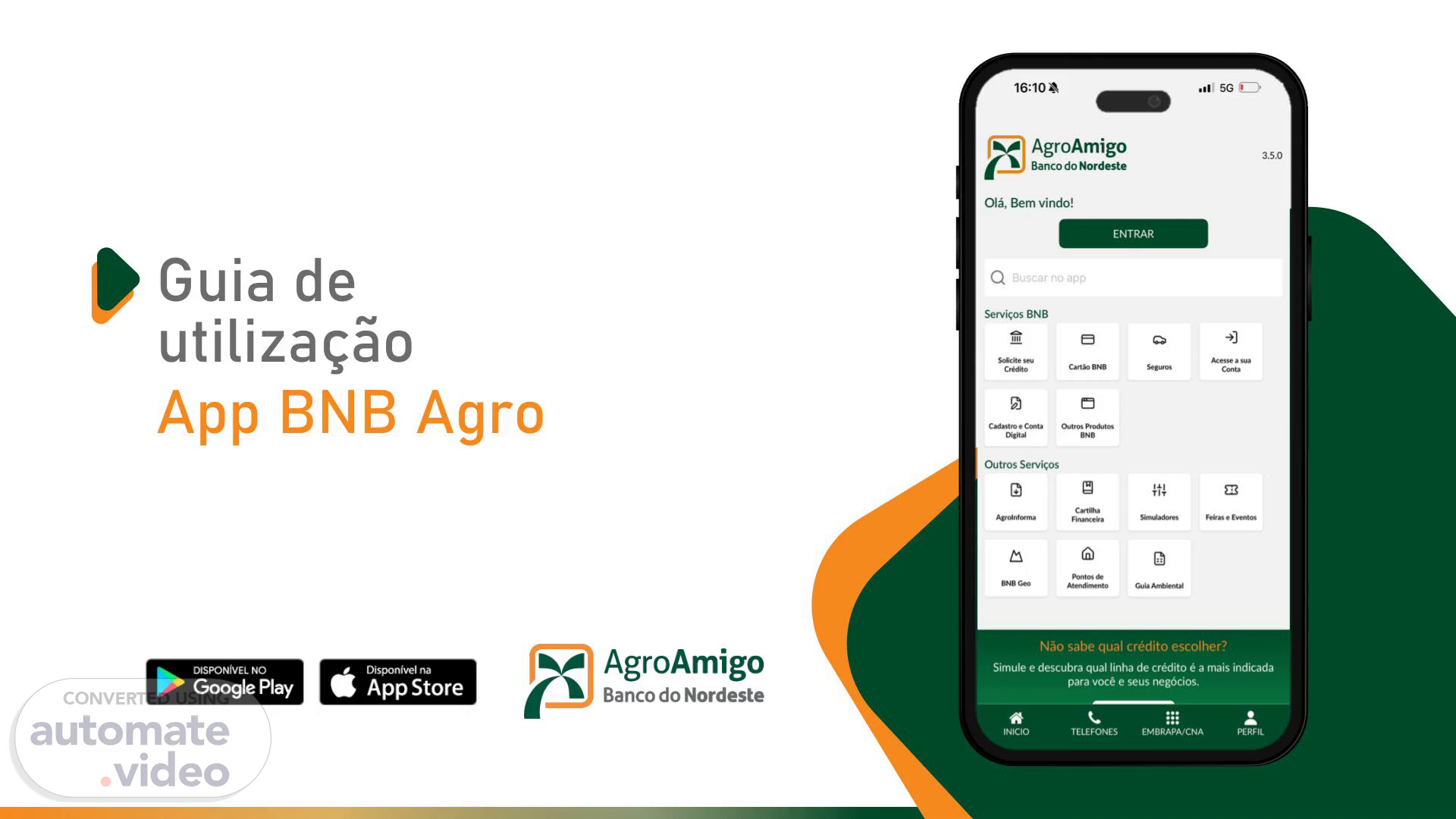
[Audio] Guia de utilização App BNB Agro. App BNB Agro Guia de utilização.
Scene 2 (6s)
[Audio] Conteúdos deste guia: Cadastro no App BNB Agro Recuperar senha Assinatura de Documentos Assinatura de Proposta de Seguros Solicitação de Renegociação.
Scene 3 (18s)
[Audio] Cadastro no App BNB Agro 2. Em seguida, clicar em ENTRAR 1. Cliente faz a rolagem de todo termo e só após chegar no final e marcar que declarou a leitura, é que habilita o botão CONTINUAR.
Scene 4 (36s)
[Audio] Cadastro no App BNB Agro 3. Cliente que já tiver cadastro no app, preenche com o seu CPF e senha. A senha será composta apenas de números 5. Clicando em cadastre-se ele preenche apenas seu CPF Clientes cadastrados no novo app, já preenchem com o número do CPF 4. Cliente sem cadastro, clicar em CADASTRE-SE.
Scene 5 (1m 5s)
[Audio] Cadastro no App BNB Agro 6. Cliente escolhe se quer fazer sua verificação de identidade através de SENHA de cartão de débito ou CÓDIGO enviado para o e-mail cadastrado no sistema do banco (S400) 7. Cliente é direcionado para uma tela onde ele informa o CÓDIGO ou SENHA do cartão, dependendo do que ele selecionar como forma de verificação.
Scene 6 (1m 34s)
[Audio] Cadastro no App BNB Agro 8. Cliente passa por mais uma verificação, dessa vez ele responde a PESQUISA, com 3 perguntas pessoais com 4 alternativas de escolha 9. Por último, depois de concluir as verificações, o cliente criará uma SENHA de 8 números, conforme requisitado.
Scene 7 (1m 54s)
[Audio] Recuperar senha 1. Cliente clica em RECUPERAR SENHA, em seguida preenche seu CPF. Depois, escolhe uma das opções de MÉTODO para verificação da identidade.
Scene 8 (2m 6s)
[Audio] Recuperar senha 2. Cliente é solicitado a informar o CÓDIGO enviado para o e-mail ou SENHA do cartão, dependendo do que ele selecionar como forma de verificação 3. Cliente passa por mais uma verificação, responde a PESQUISA, com 3 perguntas pessoais com 4 alternativas de escolha.
Scene 9 (2m 27s)
[Audio] Recuperar senha 5. Após redefinição confirmada, o cliente pode voltar para a tela inicial 4. Cliente cria uma nova SENHA de 8 dígitos conforme requisitos e clica em CONTINUAR.
Scene 10 (2m 42s)
[Audio] Assinatura de Documentos 1. Na tela inicial de serviços, o cliente clica em ASSINATURAS. Verifica quais são os documentos pendentes na próxima tela 2. CONTA CORRENTE, PROPOSTA E CONTRATO serão disponibilizados para assinatura em uma única tela. Ao selecionar o documento desejado, este é apresentado para que o cliente leia e realize a assinatura 3. Logo abaixo do documento, apresentará as opções para validação de assinatura: CÓDIGO TOKEN por e-mail ou SENHA de cartão.
Scene 11 (3m 20s)
[Audio] Assinatura de Documentos 4. Ao escolher a opção de validação da assinatura desejada, o cliente será direcionado para as seguintes telas: Opção CÓDIGO Opção SENHA TOKEN via e-mail DE CARTÃO OU.
Scene 12 (3m 36s)
[Audio] Assinatura de Documentos 5. Prossiga com as assinaturas pendentes, até que toda a lista de documentos esteja confirmada.
Scene 13 (3m 45s)
[Audio] Assinatura de Proposta de Seguros 1. Na tela inicial de serviços, o cliente clica em PROPOSTA DE SEGUROS Em seguida, escolhe a forma de validação da assinatura para finalizar o processo.
Scene 14 (4m 2s)
[Audio] Solicitação de Renegociação 1. Na tela inicial de serviços, o cliente clica em SOLICITAR RENEGOCIAÇÃO Caso o cliente tenha mais de um contrato em ser, ele seleciona qual contrato deseja solicitar renegociação.
Scene 15 (4m 19s)
[Audio] Solicitação de Renegociação 2. Após clicar em SOLICITAR RENEGOCIAÇÃO, o cliente seguirá para a próxima tela, escolhendo a opção de autenticação: SENHA DE CARTÃO ou CÓDIGO TOKEN via e-mail.
Scene 16 (4m 38s)
AgroAmigo Banco do Nordeste.