Scene 1 (0s)
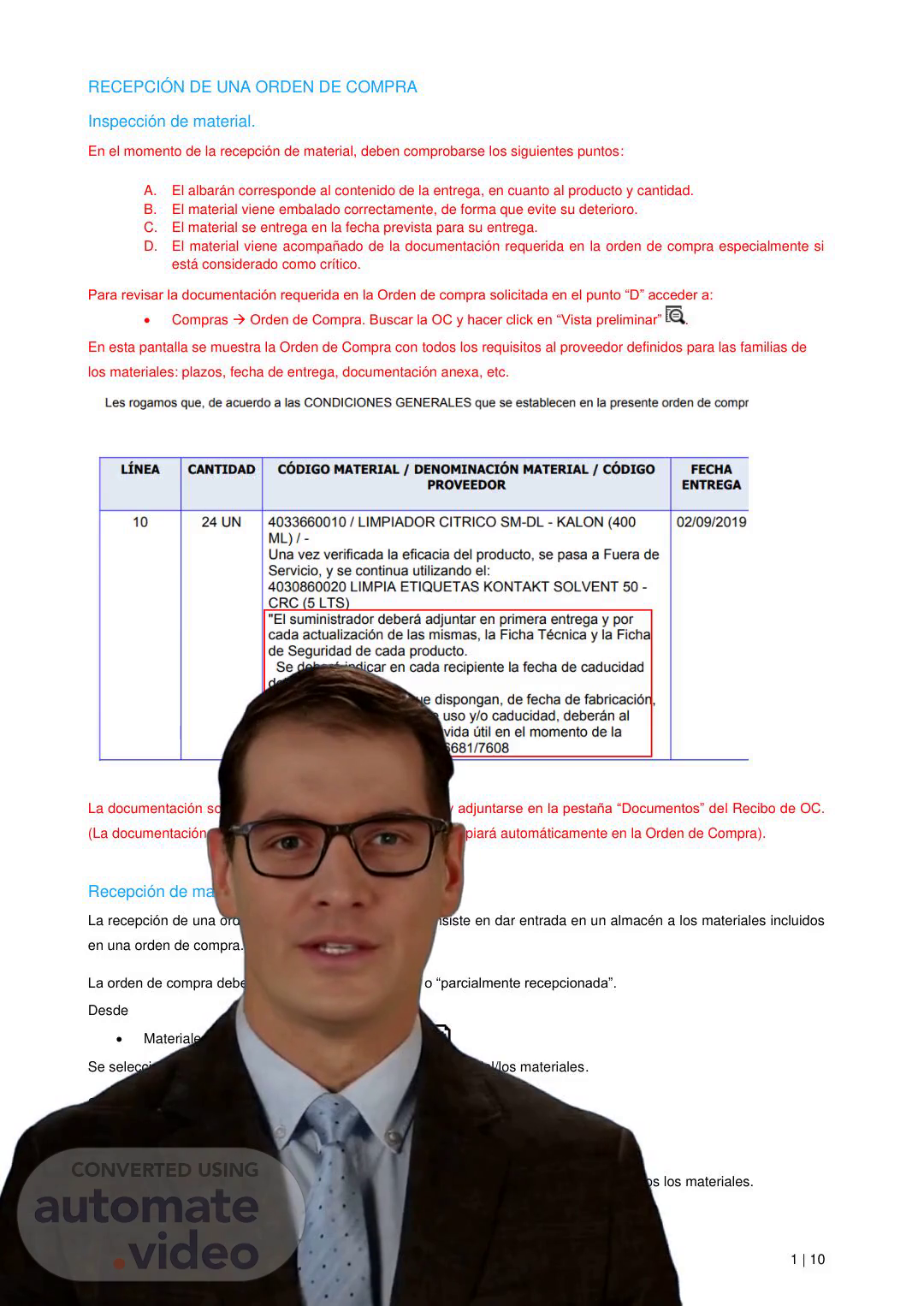
[Virtual Presenter] "La recepción de una orden de compra de materiales es un proceso importante en la gestión de inventarios. La inspección de material es fundamental para garantizar la calidad y seguridad de los productos. La documentación asociada a la orden de compra es crucial para la recepción de materiales. La documentación debe ser completa y precisa para evitar problemas en la recepción de materiales. La documentación puede ser adjunta a la orden de compra en el sistema de gestión de compras. La documentación debe ser escaneada y adjunta en la pestaña "Documentos" del recibo de OC. La documentación que se adjunta se copia automáticamente en la orden de compra. La recepción de materiales es un proceso automatizado que permite la gestión eficiente de inventarios. La recepción de materiales es un proceso importante en la gestión de inventarios. La inspección de material es un paso clave en la recepción de materiales. La inspección de material es un paso importante en la gestión de inventarios. La documentación asociada a la orden de compra es fundamental para la recepción de materiales. La documentación asociada a la orden de compra es crucial para la gestión de inventarios. La documentación debe ser completa y precisa para evitar problemas en la recepción de materiales. La documentación debe ser escaneada y adjunta en la pestaña "Documentos" del recibo de OC. La documentación que se adjunta se copia automáticamente en la orden de compra.".
Scene 2 (1m 36s)
[Audio] "El sistema automatiza la creación del estado inicial de la orden de compra. El estado inicial es "Incompleto" y se mantiene así hasta que se recibe la primera pieza. El sistema también automática reemplaza los datos de proveedor y almacén. Estos datos provienen de la organización comercial (OC) y se utilizan para identificar correctamente la pieza y el proveedor. Además, el sistema establece automáticamente la fecha de recepción. Esta fecha se actualiza según sea necesario. Finalmente, el sistema requiere que se complete el albarán de envío y se adjunte a la orden de compra. Se puede escanear y guardar el albarán digitalmente. Una vez que se recibe la primera pieza, el estado del recibo de orden de compra cambia automáticamente a "Registrador de envoltorios".".
Scene 3 (2m 28s)
3 | 10 Para dar entrada a una pieza, pinchar sobre la línea de la pieza y revisar y rellenar, si es necesario, la siguiente información en la parte inferior de la pantalla: • Estante: El estante en el que se va a situar la pieza (sólo se solicita si el tipo de la línea es “Artículos de stock” o “Reparación externa”, ya que en el caso de “Material directos” el material se consume directamente en la OT y no se ubica en el almacén de GMAO). Si se especificó un estante por defecto para la pieza en Piezas – Almacenes, el sistema automáticamente completa este campo con el estante por defecto. • Cantidad del recibo (UDM): La cantidad de material recibida físicamente en la unidad de medida definida para la pieza (que puede no coincidir con la unidad de compra). Puede ser una recepción total o parcial. • Lote: este campo es obligatorio en el caso de que la pieza tenga marcado el tick de “Seguim. por lote”. (Si es necesario crear un nuevo lote, mirar Manual de GMAO “Lotes”) • ID activo: Si la pieza está definida como activo (tick “Rastreo por activo” marcado en la pestaña Visualización del registro de la pieza) el Sistema crea una línea para cada código de activo. Si la inspección del material en el momento de la recepción es desfavorable, es decir, si existe devolución de piezas (por cualquier motivo) o incumple algún criterio establecido para la recepción, se indicará la no conformidad en los siguientes campos: • No conformidad: Seleccionar entre las opciones disponibles: - ECONC: Aceptado por concesión (varios) - EEMB: Aceptado por concesión (embalaje defectuoso) - EFDOC: Aceptado por concesión (documentación defectuosa) - FALLA: Devolución imputable al proveedor - ERROR: Error administrativo • Motivo No conformidad: Detallar las razones por las que se ha generado la no conformidad. • Cantidad de la devolución: Número de piezas devueltas al proveedor (en el caso de haber seleccionado FALLA o ERROR). NOTA 1: Si nos llegan varias piezas y tenemos que devolver alguna de ellas al proveedor, en Cantidad del recibo (UDM) pondremos el total de piezas que nos han llegado (las que nos quedamos + las que devolvemos al proveedor), y en Cantidad de la devolución indicaremos las que devolvemos al proveedor. NOTA 2: en el caso de tener que devolver las piezas al proveedor, se puede hacer de 2 formas: 1- En el momento del recibo de la pieza: indicando en el campo No conformidad la opción “FALLA - Devolución imputable al proveedor”, el motivo de la No conformidad y la Cantidad de la devolución. Automáticamente se creará en GMAO un registro de Devolución al proveedor. 2- Tras haber hecho la recepción de la pieza: creando manualmente un registro de Devolución al proveedor según se indica en el manual de GMAO “Devoluciones de materiales”..
Scene 4 (3m 33s)
[Audio] La responsabilidad del almacenista es comunicar a compras cuando se detecta la necesidad de hacer una devolución al proveedor tanto en el momento de la recepción como tiempo después. Debe proceder según lo indicado en el manual de GMAO "Devoluciones de materiales". Debe guardar la información para actualizar la línea y luego aprobar la línea desde Acciones - "Aprobar pieza". Si se quiere aprobar todas las líneas, se puede hacer desde Acciones -> "Aprobar todas las piezas". La línea aprobada desaparece de la pestaña "Líneas Activas" y aparece en la pestaña "Líneas Procesadas". Al aprobar la línea de la pieza, el estado del Recibo de OC cambia automáticamente. Si quedan otras líneas pendientes de procesar, el estado pasa a En proceso. Si todas las líneas están procesadas, el estado pasa a Aprobado. Cuando la recepción es parcial, después de "Recuperar piezas", se deben cancelar aquellas líneas del pedido que no han llegado todavía. Esto se hace desde Acciones > Cancelar línea o desde Acciones -> Cancelar líneas múltiples. El estado de la OC de la que procede el recibo pasa a ser "Recepcionado" si se han recibido todas las líneas de la OC. O si queda alguna línea de material o servicio pendiente de recibir, el estado pasa a "Parcialmente recepcionada"..
Scene 5 (5m 2s)
[Audio] Se debe realizar una revisión de la OC para determinar si se debe modificar la cantidad total de compra (UDC) o cambiar el estado de la línea de la pieza a "Aprobado" y "Enviar". Las notas deben ser verificadas para asegurarse de que se cumplan todos los requisitos. Los documentos necesarios deben estar adjuntos. La línea de la pieza debe ser aprobada. El tick de "Activa" debe desmarcarse de la línea de la pieza. La nota 1 debe cumplirse. La nota 2 debe cumplirse. La nota 3 debe cumplirse. La nota 4 debe cumplirse. La nota 5 debe cumplirse. La nota 6 debe cumplirse. La nota 7 debe cumplirse. La nota 8 debe cumplirse. La nota 9 debe cumplirse. La nota 10 debe cumplirse. La nota 11 debe cumplirse. La nota 12 debe cumplirse. La nota 13 debe cumplirse. La nota 14 debe cumplirse. La nota 15 debe cumplirse. La nota 16 debe cumplirse. La nota 17 debe cumplirse. La nota 18 debe cumplirse. La nota 19 debe cumplirse. La nota 20 debe cumplirse. La nota 21 debe cumplirse. La nota 22 debe cumplirse. La nota 23 debe cumplirse. La nota 24 debe cumplirse. La nota 25 debe cumplirse. La nota 26 debe cumplirse..
Scene 6 (6m 44s)
[Audio] La línea de crédito se cancela automáticamente si se ha recuperado una línea. El Recibo cambia automáticamente a estado Cancelado. Para subir la documentación en el Recibo de OC, debemos acceder a la pestaña “Documentos”. Debemos rellenar los campos Código del documento e Identificación de la pieza. Luego, seleccionamos el documento que queremos adjuntar y lo cargamos en el Recibo de OC. Para ello, debemos acceder a Materiales->Transacciones->Recibo de OC y seleccionar el Recibo de OC correspondiente. Una vez seleccionado, podemos crear un nuevo documento y adjuntarlo al Recibo de OC. Por último, debemos guardar el documento para que quede adjunto al Recibo de OC. Si ya se ha recuperado alguna línea, se deben cancelar todas las líneas. El estado del Recibo de OC cambia automáticamente a estado Cancelado. Para subir la documentación en el Recibo de OC, debemos acceder a la pestaña “Documentos” y crear o cargar un nuevo documento. Debemos rellenar los campos Código del documento e Identificación de la pieza. Luego, seleccionamos el documento que queremos adjuntar y lo cargamos en el Recibo de OC. Para ello, debemos acceder a Materiales->Transacciones->Recibo de OC y seleccionar el Recibo de OC correspondiente. Una vez seleccionado, podemos crear un nuevo documento y adjuntarlo al Recibo de OC. Por último, debemos guardar el documento para que quede adjunto al Recibo de OC. Si ya se ha recuperado alguna línea, el estado del Recibo de OC cambia automáticamente a estado Cancelado. El estado del Recibo de OC cambia automáticamente a estado Cancelado. Para subir la documentación en el Recibo de OC, debemos acceder a la pestaña “Documentos” y crear o cargar un nuevo documento. Debemos rellenar los campos Código del documento e Identificación de la pieza. Luego, seleccionamos el documento que queremos adjuntar y lo cargamos en el Recibo de OC. Para ello, debemos acceder a Materiales->Transacciones->Recibo de OC y seleccionar el Recibo de OC correspondiente. Una vez seleccionado, podemos crear un nuevo documento y adjuntarlo al Recibo de OC. Por último, debemos guardar el documento para que quede adjunto al Recibo de OC. Si ya se ha recuperado alguna línea, se deben cancelar todas las líneas. El estado del Recibo de OC cambia automáticamente a estado Cancelado. Para subir la documentación en el Recibo de OC, debemos acceder a la pestaña “Documentos” y crear o cargar un nuevo documento. Debemos rellenar los campos Código del documento e Identificación de la pieza. Luego, seleccionamos el documento que queremos adjuntar y lo cargamos en el Recibo de OC. Para ello, debemos acceder a Materiales->Transacciones->Recibo de OC y seleccionar el Recibo de OC correspondiente. Una vez seleccionado, podemos crear un nuevo documento y adjuntarlo al Recibo de OC. Por último, debemos guardar el documento para que quede adjunto al Recibo de OC. Si ya se ha recuperado alguna línea, el estado del Recibo de OC cambia automáticamente a estado Cancelado. El estado del Recibo de OC cambia automáticamente a estado Cancelado. Para subir la documentación en el Recibo de OC, debemos acceder a la pestaña “Documentos” y crear o cargar un nuevo documento. Debemos rellenar los campos Código del documento e Identificación de la pieza. Luego, seleccionamos el documento que queremos adjuntar y lo cargamos en el Recibo de OC. Para ello, debemos acceder a Materiales->Transacciones->Recibo de OC y seleccionar el Recibo de OC correspondiente. Una vez seleccionado, podemos crear un nuevo documento y adjuntarlo al Recibo de OC. Por último, debemos guardar el documento para que quede adjunto al Recibo de OC. Si ya se ha recuperado alguna línea, se deben cancelar todas las líneas. El estado del Recibo de OC cambia automáticamente.
Scene 7 (11m 14s)
[Audio] " El objetivo es crear una base de datos de documentos que puedan ser utilizados por cualquier persona. La base de datos debe ser accesible a través de Internet. La base de datos debe contener al menos tres documentos. La base de datos debe estar organizada de manera que los documentos estén separados por categorías. La base de datos debe tener un sistema de gestión de versiones. La base de datos debe tener un sistema de autenticación. La base de datos debe tener un sistema de permisos. La base de datos debe tener un sistema de respaldo y restauración. La base de datos debe cumplir con las normas de seguridad y privacidad. La base de datos debe ser fácil de usar y navegar. La base de datos debe ser escalable. La base de datos debe ser compatible con diferentes sistemas operativos. La base de datos debe ser compatible con diferentes navegadores web. La base de datos debe ser compatible con diferentes aplicaciones de escritorio. La base de datos debe ser compatible con diferentes dispositivos móviles. La base de datos debe ser compatible con diferentes sistemas de gestión de contenido. La base de datos debe ser compatible con diferentes protocolos de comunicación. La base de datos debe ser compatible con diferentes lenguajes de programación. La base de datos debe ser compatible con diferentes bases de datos relacionales. La base de datos debe ser compatible con diferentes bases de datos no relacionales. La base de datos debe ser compatible con diferentes sistemas de gestión de versiones. La base de datos debe ser compatible con diferentes sistemas de autenticación. La base de datos debe ser compatible con diferentes sistemas de permisos. La base de datos debe ser compatible con diferentes sistemas de respaldo y restauración. La base de datos debe ser compatible con diferentes normas de seguridad y privacidad. La base de datos debe ser compatible con diferentes sistemas de gestión de contenido. La base de datos debe ser compatible con diferentes sistemas de gestión de versiones. La base de datos debe ser compatible con diferentes sistemas de autenticación. La base de datos debe ser compatible con diferentes sistemas de permisos. La base de datos debe ser compatible con diferentes sistemas de respaldo y restauración. La base de datos debe ser compatible con diferentes normas de seguridad y privacidad. La base de datos debe ser compatible con diferentes sistemas de gestión de contenido. La base de datos debe ser compatible con diferentes sistemas de gestión de versiones. La base de datos debe ser compatible con diferentes sistemas de autenticación. La base de datos debe ser compatible con diferentes sistemas de permisos. La base de datos debe ser compatible con diferentes sistemas de respaldo y restauración. La base de datos debe ser compatible con diferentes normas de seguridad y privacidad. La base de datos debe ser compatible con diferentes sistemas de gestión de contenido. La base de datos debe ser compatible con diferentes sistemas de gestión de versiones. La base de datos debe ser compatible con diferentes sistemas de autenticación. La base de datos debe ser compatible con diferentes sistemas de permisos. La base de datos debe ser compatible con diferentes sistemas de respaldo y restauración. La base de datos debe ser compatible con diferentes normas de seguridad y privacidad. La base de datos debe ser compatible con diferentes sistemas.
Scene 8 (14m 59s)
[Audio] "Las OC de servicios están asociadas a órdenes de trabajo. Estos recibos se hacen desde la orden de trabajo. Para ello acceder a las opciones de registro de horas del proveedor, debemos seguir estos pasos: indicar la Orden de compra y línea del servicio que se desea recibir, la Fecha del trabajo, el albarán del servicio, y las horas trabajadas si corresponde. También podemos indicar el % recibido si es un servicio de precio fijo. Por ejemplo, si estamos recibiendo un servicio de tipo "Horas de servicio", debemos indicar las horas trabajadas. Si estamos recibiendo un servicio de precio fijo, debemos indicar el % recibido. En resumen, para realizar un recibo de servicio, debemos completar todos los campos correspondientes.".
Scene 9 (15m 47s)
[Audio] "Si se observa que el servicio no cumple con ciertos criterios, se debe indicar la no conformidad en los campos correspondientes. Para ello, se deben seleccionar entre las opciones disponibles para la no conformidad. La opción correcta dependerá de las circunstancias específicas de cada caso. Por ejemplo, si el servicio no tiene la documentación necesaria, se debe seleccionar la opción SFDOC. De manera similar, si el servicio no llega a tiempo, se debe seleccionar la opción SDELAY. Es importante detallar las razones por las que se ha generado la no conformidad. Esto ayudará a identificar problemas y mejorar la calidad del servicio. Además, si el servicio requiere documentación obligatoria, se debe adjuntar dicha documentación antes de guardar el recibo del servicio. De lo contrario, no se permitirá guardar el recibo hasta que se resuelva el problema.".
Scene 10 (15m 52s)
[Audio] "El proceso de unir documentos a una Orden de Trabajo es similar al que se explica en la sección sobre unir documentación a un Recibo de Completación del Trabajo en este manual. En los casos donde hay necesidad de hacer correcciones a la recepción de horas, crea otra línea de recepción con la misma fecha, el mismo número de orden y con unidades en negativo. La nota 1: No es posible unir recibos por servicios de tipo "Precio Fijo" cero. En los casos donde el costo del servicio se asume por el proveedor (por ejemplo reparaciones bajo garantía) el servicio de la Orden debe ser de tipo "Horas de Servicio". La nota 2: En proyectos que integran con Baan, GMAO no permite recibir un servicio con un avance mayor que 15 días comparado con el "Plazo de Entrega solicitado" registrado en la Orden. Si quieres recibir antes de esta fecha, debes revisar la Orden y modificar el "Plazo de Entrega solicitado" de la línea que deseas recibir. La nota 3: Si la Orden asociada con el servicio ya ha sido completada y la fecha de realización del servicio es posterior a la fecha de finalización de la Orden (por ejemplo reparaciones fuera donde la fecha de finalización de la Orden es después de reemplazar la pieza defectuosa con una funcional y enviar la pieza defectuosa al proveedor) debes hacer lo siguiente: 1. Eliminar la Fecha de finalización de la Orden 2. Realizar la recepción del servicio (en el caso de reparaciones fuera, por ejemplo, la fecha cuando la pieza reparada llega al taller) 3. Repoblar la Fecha de finalización de la Orden con la fecha que se había llenado anteriormente. "..