Scene 1 (0s)
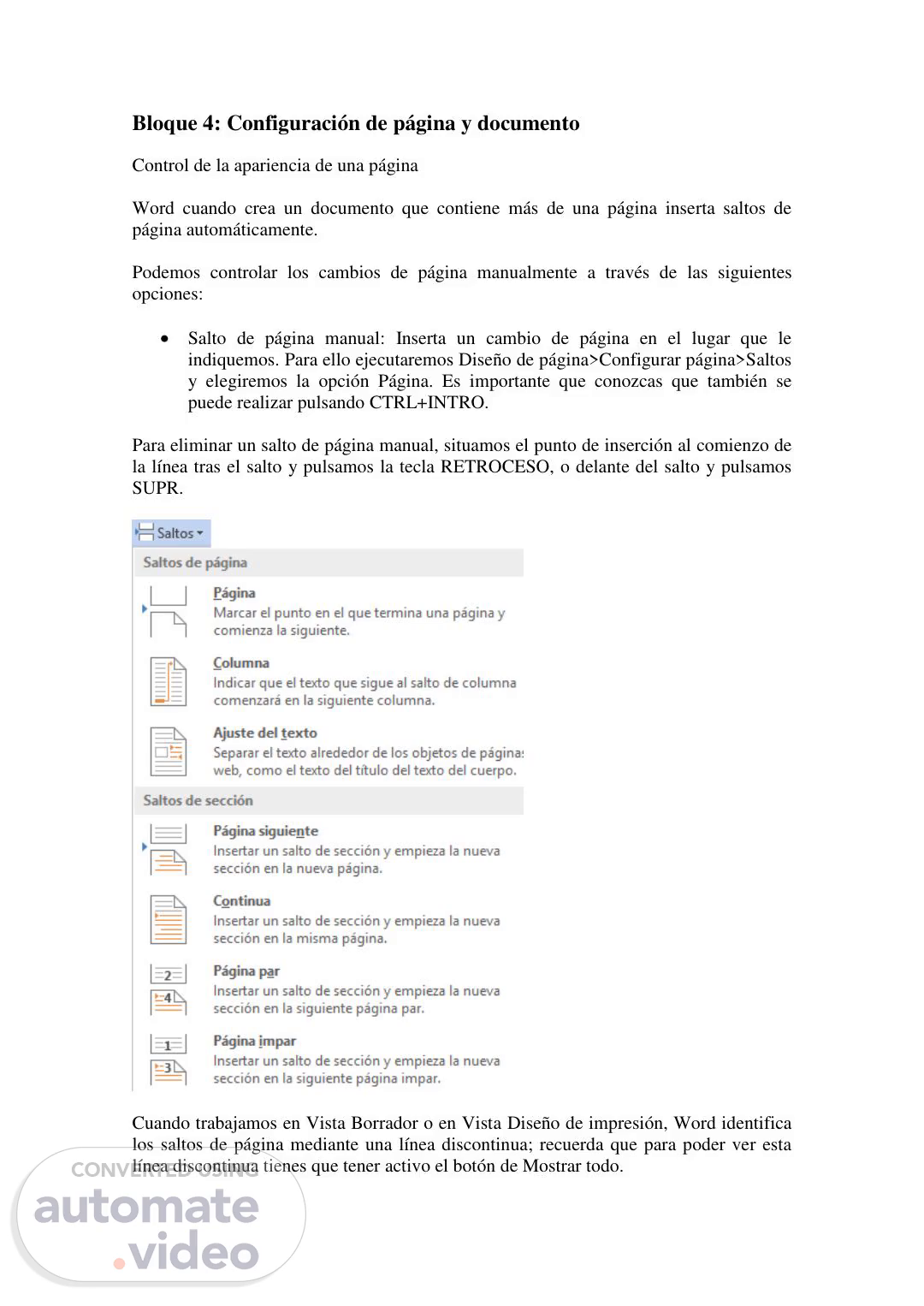
[Virtual Presenter] Bloque 4: Configuración de página y documento Control de la apariencia de una página Word cuando crea un documento que contiene más de una página inserta saltos de página automáticamente. Podemos controlar los cambios de página manualmente a través de las siguientes opciones: Salto de página manual: Inserta un cambio de página en el lugar que le indiquemos. Para ello ejecutaremos Diseño de página>Configurar página>Saltos y elegiremos la opción Página. Es importante que conozcas que también se puede realizar pulsando CTRL+INTRO. Para eliminar un salto de página manual, situamos el punto de inserción al comienzo de la línea tras el salto y pulsamos la tecla RETROCESO, o delante del salto y pulsamos SUPR. Cuando trabajamos en Vista Borrador o en Vista Diseño de impresión, Word identifica los saltos de página mediante una línea discontinua; recuerda que para poder ver esta línea discontinua tienes que tener activo el botón de Mostrar todo..
Scene 2 (1m 11s)
[Audio] Es importante asegurarse de que en los escritos no queden líneas únicas al principio o final del párrafo (líneas viudas o huérfanas). Para ello utilizaremos las diferentes opciones del cuadro de diálogo Párrafo, pestaña Líneas y saltos de página, que mostraremos abriendo el Iniciador de cuadro de diálogo del grupo Párrafo de la pestaña Diseño de página: Control de líneas viudas y huérfanas: La última línea de un párrafo impresa no aparecerá sola al principio de la siguiente página (línea viuda), o al contrario, que la primera línea de un párrafo se imprima en solitario al final de una página (línea huérfana). Conservar con el siguiente: evita un salto de página entre el párrafo seleccionado y el siguiente. Conservar líneas juntas: Evita un salto de página dentro de un párrafo. Salto de página anterior: Inserta un salto de página antes del párrafo seleccionado..
Scene 3 (2m 11s)
[Audio] Partir una línea antes del margen derecho Word ajusta las líneas dentro de un párrafo añadiendo un retorno en el extremo derecho de cada línea. Si reformateamos o modificamos el texto de modo que cambian los finales de línea, los retornos cambian a la vez, lo que evita saltos de línea no apropiados. A veces, en cambio, querremos partir una línea dentro de un párrafo sin comenzar un párrafo nuevo. Para hacer esto, pulsamos MAYÚS+INTRO. Word inserta un caracter de retorno y acaba la línea actual, sin tener en cuenta lo corta que sea la línea. Cuando presentamos los caracteres no imprimibles en Word, los caracteres de retorno que hemos insertado de esta manera, tienen un símbolo especial, mientras que los retornos que hace Word son invisibles. Secciones Una sección es una parte del documento que podemos configurar de forma diferente a las demás. Esta parte puede comprender una o varias páginas. Por ejemplo podemos crear diferentes orientaciones (horizontal y vertical) de papel, distintos márgenes, distintos encabezados o pies, diferentes tipos de columnas… Al insertar un salto de sección se crea una marca que se inserta para indicar el final de la sección y comienzo de la siguiente. En vistas Borrador, Esquema y Diseño web, los saltos se muestran en la pantalla como una línea doble punteada en las que aparecen las palabras "Salto de sección". En vista Diseño de impresión es necesario activar el botón Mostrar todo del grupo Párrafo de la pestaña Inicio. Tipos de saltos de sección Página siguiente: Inserta un salto de sección, dividiendo la página e iniciando la nueva sección en la página siguiente. Continua: Inserta un salto de sección y empieza la siguiente sección en la misma página, a continuación del salto de sección. Página par o Página impar: Inserta un salto de sección, dividiendo la página y empieza la nueva sección en la siguiente página par o impar según se indique..
Scene 4 (4m 21s)
[Audio] Para insertar un salto de sección ejecuta Diseño de Página>Configurar Página>Saltos y después seleccionas el tipo que desees. ¡Importante!: Los saltos de página no cambian las secciones, únicamente cambian de página, los cambios de Sección de Página siguiente cambian de página e inserta una sección nueva. Eliminar saltos de sección Para eliminar un salto de sección coloca el cursor a la izquierda del salto de sección que quieras eliminar (si trabajas en Vista Diseño de Impresión, deberás activar el botón Mostrar todo del grupo Párrafo de la pestaña Inicio y presiona la tecla SUPR. Márgenes - Papel – Diseño Márgenes Los márgenes de página son los espacios en blanco alrededor de una página. Para establecer los márgenes de una página: - Se ejecuta desde Diseño de página>Configurar página>Márgenes. Aquí podremos escoger algunos predefinidos o establecer márgenes personalizados..
Scene 5 (5m 26s)
[Audio] - Desde Vista diseño de impresión y con la regla visible, se arrastra en la regla la marca de ratón cuando adopta la forma de una flecha de dos puntas, a la medida deseada. Si optamos por la opción de Márgenes personalizados. Podremos establecer nuestra propia configuración. - En el cuadro Superior, Inferior, izquierdo y derecho, se indica el valor de la distancia del texto al borde del papel..
Scene 6 (5m 53s)
[Audio] - En el cuadro Encuadernación se indica el espacio adicional que se desea como margen de encuadernación. - En el cuadro Posición del margen interno, se indica izquierda si se establece la posición de margen interno en ambas caras del papel o se indica Superior si se establece en la parte superior del papel. Cuando trabajemos con varias páginas podemos indicar si deseamos Márgenes simétricos, Dos páginas por hoja o Formato libro seleccionando esta opción en el desplegable Varias páginas del área Páginas. Orientación La orientación de página se configura desde el grupo Configurar página de la pestaña Diseño de Página. Para ello haremos clic en Vertical u horizontal del botón Orientación, según deseemos. También podemos abrir la ventana de configurar página, abriendo el Iniciador de cuadro de diálogo grupo Configurar página o desde Diseño de Página>Configurar página>Márgenes>Márgenes personalizados..
Scene 7 (6m 56s)
[Audio] Tamaño de papel Word establece de forma predeterminada un tamaño de papel A4 (21 cm. x 29,7 cm.). Ejecutando pestaña Diseño de página>Configurar página>Márgenes>Márgenes personalizados, se puede modificar este tamaño, desde la pestaña Papel. También se puede seleccionar alguno de los predeterminados que Word nos ofrece al desplegar el botón Tamaño del grupo Diseño página. Alineación vertical Word permite alinear la página verticalmente, para ello tras ejecutar pestaña Diseño de página>Configurar página>Márgenes>Márgenes personalizados o haciendo clic sobre el Iniciador de cuadro de diálogo seleccionaremos en pestaña Diseño, la opción que deseemos. Por defecto siempre aparece activa la opción Superior. Aplicar a En las tres pestañas del cuadro Configurar página encontramos la opción Aplicar a, que indica la parte del documento a la que se va a aplicar este diseño:.
Scene 8 (8m 4s)
[Audio] - Todo el documento: Seleccionaremos Todo el documento, para aplicar la configuración a todo el documento. - De aquí en adelante: Seleccionamos De aquí en adelante, para aplicar la configuración elegida a partir de este punto, para ello Word crea una nueva sección. - Esta sección: Seleccionamos Esta sección, para aplicar la configuración elegida a la sección en la que nos encontramos. - Texto seleccionado: También podemos cambiar la configuración de página, seleccionando el texto deseado e indicar Texto seleccionado. Word crea automáticamente las secciones. ¡Curiosidad!: Otra forma de ir hasta el cuadro de diálogo "Configurar página" es haciendo doble clic en un área gris de la regla. Numeración de páginas Cuando un documento tiene varias páginas, puede ser interesante utilizar la opción de numeración de página. Los números de página están asociados con los encabezados y pies de página, a la parte superior, a la parte inferior o a los márgenes de los documentos. Para numerar las páginas iremos a pestaña Insertar>grupo Encabezado y pie de página>botón Número de página. Aquí podremos elegir distintos formatos para colocar la numeración al principio de página, al final de página, en los márgenes de página o en otras posiciones. Parar colocarlo en la posición que queramos de la página, colocaremos el cursor en el lugar donde deseamos insertar el número y, a continuación, en la pestaña Insertar, haremos clic en el botón Número de página del grupo Encabezado y pie de página. Seguidamente seleccionaremos la opción Posición actual y, a continuación, haremos clic en uno de los estilos de numeración propuestos en la lista. La información almacenada en los encabezados y pies de página, o en los márgenes, aparece atenuada y no se puede cambiar al mismo tiempo que la información del cuerpo del documento..
Scene 9 (10m 4s)
[Audio] Para cambiar el encabezado o el pie de página, o la información incluida en los márgenes de las páginas, haciendo doble clic en el encabezado o en el pie de página se abrirá la pestaña Diseño de las Herramientas para encabezado y pie de página. También podemos cambiar el formato del número de página desde el cuadro Formato de los números de página que obtenemos desde Insertar>Encabezado y pie de página>Número de página>Formato de número de página. Desde esta ventana podemos realizar las siguientes acciones: - Indicar qué tipo de numeración (árabe, romana o literal) deseamos incluir. - Incluir el número de capítulo y con qué formato o decidir en qué número se inicia. - Si trabajamos en un documento dividido en secciones, podemos determinar si la numeración es continua o se reinicia en cada una de ellas, si tiene formato diferente en cada sección. - Indicar la parte en concreto en la que queremos que inicie a numerar con un número en concreto. A estas opciones, también se puede acceder desde la pestaña Diseño de las Herramientas para encabezados y pies de página, que aprenderemos en el próximo apartado..
Scene 10 (11m 18s)
[Audio] ¡Importante!: Para eliminar los números de página, tendremos que ir a la edición del encabezado o pie de página donde se encuentre el número, y seleccionar Insertar>Encabezado y pie de página>Número de página>Quitar números de página o también seleccionarlo con un clic y eliminarlo pulsando la tecla SUPR. Encabezado y pie de página Los encabezados y los pies de página contienen información que se imprime en las partes superior e inferior de cada página. En ellos podemos poner diversos elementos, como el texto del título de un libro, el número de página o un logotipo. Sólo se introducen una sola vez pero se repiten en todas las páginas. Para trabajar con ellos sólo los veremos en la vista Diseño de impresión. Podremos crear un encabezado o un pie de página predefinido por Word o personalizado. Para aplicar uno predefinido iremos a pestaña Insertar>Encabezado y pie de página>Encabezado o Pie de página..
Scene 11 (12m 22s)
[Audio] Para editar los encabezados y pies de página podemos utilizar alguno de los propuestos por Word o Editar el propio para lo que ejecutaremos Insertar>Encabezado y pie de página>Encabezado o Pie de página>Editar encabezado o Pie de página y utilizaremos las herramientas para el diseño del Encabezado y pie de página. - Grupo Encabezado y pie de página: Podemos modificar el Encabezado o el Pie de página, así como la numeración de las páginas. - Grupo Insertar: Fecha y hora en que hacemos el documento. Elementos rápidos: Propiedad del documento, Campo, Organizador de bloques de creación, etc. Imagen. Imágenes prediseñadas - Grupo Navegación: Ir al encabezado o al pie de página. Podemos ir a la sección del encabezado o pie de página anterior o siguiente. Vincular al anterior: Vincula a la sección anterior para que el encabezado y el pie de página de la sección actual contenga el mismo contenido que la sección anterior. - Grupo Opciones:.
Scene 12 (13m 30s)
[Audio] Primera página diferente: Especifica un encabezado y pie de página para la primera página del documento. Páginas pares e impares diferentes: Especifica que las páginas impares deberían tener un encabezado y pie de página diferente de las páginas pares. Mostrar texto del documento: Muestra o no la parte del documento que no está en el encabezado o pie de página. - Grupo posición: Posición del encabezado desde arriba: Especifica el alto del área de encabezado. Posición del pie de página desde abajo: Especifica el alto del área del pie de página. Insertar tabulación de alineación: Inserta una tabulación para alinear el contenido con el encabezado o pie de página. - Botón Cerrar: Haciendo clic en él, saldremos del modo de edición de estos elementos. ¡Importante!: Otra manera de salir es haciendo doble clic sobre el cuerpo del documento, fuera de las áreas de encabezado y pie de página. Lo mismo ocurre cuando estamos en el documento y queremos entrar a editar el encabezado o el pie de página rápidamente, deberemos hacer doble clic sobre el área de cada uno. Podemos crear más de un encabezado en un documento. Por ejemplo, un encabezado para las páginas pares y otro encabezado para las páginas impares y en páginas diferentes, creando para ello diferentes secciones. Crearlo diferente para la primera página.
Scene 13 (15m 24s)
[Audio] Para crear un encabezado o un pie de página diferente para la primera página, coloca el punto de inserción en la primera página de la sección correspondiente. Ejecuta la orden pestaña Insertar>Encabezado y Pie de página>Encabezado o Pie de página>Editar encabezado o Editar pie de página. O simplemente haz doble clic sobre la zona de Encabezado o Pie. En la pestaña Diseño de Herramientas para encabezado y pie de página, grupo Opciones, marca la opción Primera página diferente y define el Encabezado o Pie de página en la primera página. Haz clic en el botón Siguiente del grupo Navegación para pasar a la zona de encabezado (o pie de página) de otras páginas y define el contenido de este encabezado (o pie de página). Por último, cerraremos el encabezado o pie de página, con el botón Cerrar. Crearlo diferente para páginas pares e impares Para crear un encabezado o un pie de página diferente para las páginas pares e impares, haremos clic en pestaña Insertar>grupo Encabezado y pie de página>Encabezado o Pie de página>Editar encabezado o Editar pie de página. O simplemente haz doble clic sobre la zona de Encabezado o Pie. En la pestaña Diseño de Herramientas para encabezado y pie de página, grupo Opciones, marca la opción Páginas pares e impares diferentes y define el contenido de la zona Encabezado en página impar o Pie de página en página impar. Haz clic en el botón Siguiente del grupo Navegación, para ir a la zona de encabezado o pie de página par y define el encabezado (o pie de página) para las páginas pares. Por último, cerraremos el encabezado o pie de página, con el botón Cerrar. Crear varios encabezados o pies de página Coloca el cursor al principio de la sección a partir de la que deberán diferenciarse los encabezados o los pies de página. Haz clic en Insertar>Encabezado y pie de página>Encabezado o Pie de página>Editar encabezado o Editar pie de página. En el grupo Navegación, haz clic en el botón Vincular al anterior para desactivarlo y define el encabezado (o pie de página) específico de la sección activa. Si las secciones siguientes no han de tener el mismo encabezado (o pie de página), haz clic en el botón Siguiente y repites la operación. Por último, cerramos el encabezado o pie de página, con el botón Cerrar. Borde de página.
Scene 14 (18m 19s)
[Audio] Al igual que podemos añadir un efecto de recuadro alrededor de un párrafo también podemos realizarlo a una página o crear un borde personalizado. Para crear una borde de página ejecutaremos pestaña Diseño>Fondo de página>Bordes de página y activaremos las opciones deseadas en la pestaña Borde de página. Tal y como observarás esta pestaña es similar a la que aprendimos en el apartado de Bordes de párrafo. Los elementos diferentes son los siguientes: - Podemos aplicar un borde artístico a las páginas, para ello hacemos clic en el desplegable del apartado Arte, y seleccionaremos el que deseemos. Luego haremos clic en Aceptar. - Podemos aplicar bordes de página, a la primera página del documento, a todas las páginas menos la primera y a la sección o secciones que deseemos. Para ello hacemos clic en el desplegable del apartado Aplicar a en la pestaña Borde de página, y seleccionaremos la opción que deseemos. Luego haremos clic en Aceptar..
Scene 15 (19m 21s)
[Audio] Si hacemos clic en el botón Opciones en la pestaña Borde de página, podemos modificar los márgenes del texto al borde..