Scene 1 (0s)
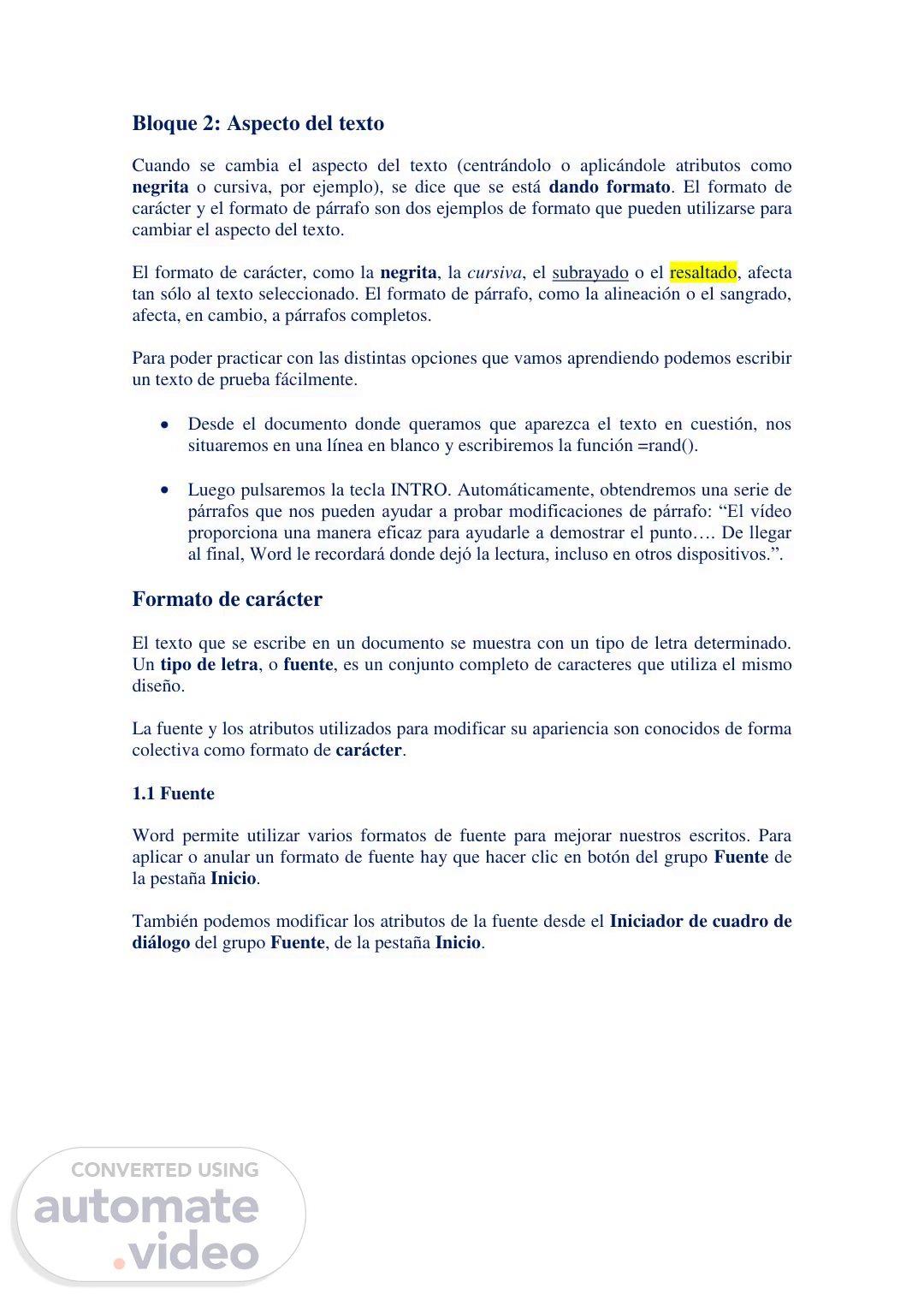
[Audio] Bloque 2: Aspecto del texto Cuando se cambia el aspecto del texto (centrándolo o aplicándole atributos como negrita o cursiva, por ejemplo), se dice que se está dando formato. El formato de carácter y el formato de párrafo son dos ejemplos de formato que pueden utilizarse para cambiar el aspecto del texto. El formato de carácter, como la negrita, la cursiva, el subrayado o el resaltado, afecta tan sólo al texto seleccionado. El formato de párrafo, como la alineación o el sangrado, afecta, en cambio, a párrafos completos. Para poder practicar con las distintas opciones que vamos aprendiendo podemos escribir un texto de prueba fácilmente. Desde el documento donde queramos que aparezca el texto en cuestión, nos situaremos en una línea en blanco y escribiremos la función =rand(). Luego pulsaremos la tecla INTRO. Automáticamente, obtendremos una serie de párrafos que nos pueden ayudar a probar modificaciones de párrafo: "El vídeo proporciona una manera eficaz para ayudarle a demostrar el punto…. De llegar al final, Word le recordará donde dejó la lectura, incluso en otros dispositivos.". Formato de carácter El texto que se escribe en un documento se muestra con un tipo de letra determinado. Un tipo de letra, o fuente, es un conjunto completo de caracteres que utiliza el mismo diseño. La fuente y los atributos utilizados para modificar su apariencia son conocidos de forma colectiva como formato de carácter. 1.1 Fuente Word permite utilizar varios formatos de fuente para mejorar nuestros escritos. Para aplicar o anular un formato de fuente hay que hacer clic en botón del grupo Fuente de la pestaña Inicio. También podemos modificar los atributos de la fuente desde el Iniciador de cuadro de diálogo del grupo Fuente, de la pestaña Inicio..
Scene 2 (1m 57s)
[Audio] Un procedimiento rápido para cambiar de formato de fuente puede ser utilizar la minibarra de herramientas, para ello una vez seleccionado el texto, se mantiene el cursor sobre la selección. Para utilizarla hay que hacer clic sobre la opción deseada..
Scene 3 (2m 13s)
[Audio] La mini barra desaparece cuando no está el puntero sobre la selección, para que aparezca hay que hacer clic sobre el botón derecho del ratón. Podremos modificar los siguientes atributos: Fuente: Word utiliza todas las fuentes disponibles en Microsoft Windows y las que él añade cuando se instala el programa. Podemos ver las fuentes disponibles y seleccionar la fuente elegida, desde la lista correspondiente. Estilo de fuente: Los estilos más comunes son normal, cursiva, negrita y negrita cursiva..
Scene 4 (2m 45s)
[Audio] Tamaño de fuente: El tamaño de las fuentes se mide en puntos, desde el punto más alto del asta ascendente (de las letras elevadas como la h), hasta el punto más bajo de la descendente (como en la p). Setenta y dos puntos equivalen a una pulgada (2,54 centímetros). Color de fuente: Hay disponible una paleta estándar, pero también podremos poner colores personalizados. Estilo de subrayado: Elegiremos alguno de los estilos de subrayados disponibles: sencillo, doble, punteado, etc...
Scene 5 (3m 23s)
[Audio] Color de subrayado: Podremos poner el color del subrayado que queramos. Efectos de fuente: Podremos resaltar la fuente aplicando efectos como: tachado, doble tachado, superíndice, subíndice, versalitas, mayúsculas u oculto. Efectos de texto: Podremos resaltar el texto aplicando los siguientes efectos: relleno, contorno, estilo de esquema, sombra, reflejo, iluminado y bordes suaves, y formato 3D. Luego en cada efecto elegimos la opción deseada..
Scene 6 (3m 57s)
[Audio] Espaciado entre caracteres: Podremos separar o unir los caracteres para conseguir el efecto deseado. Posición de caracteres: Podremos ajustar caracteres atendiendo a una posición superior o interior de la línea. Para aplicar formato de carácter a una sola palabra, no es necesario seleccionar ésta. Cuando no existe ningún texto seleccionado, Word aplica el formato de carácter a la.
Scene 7 (4m 24s)
[Audio] palabra completa donde se encuentre ubicado el punto de inserción, siempre y cuando esté activa la casilla Seleccionar automáticamente la palabra completa en la categoría de Avanzadas de Opciones de la pestaña Archivo. Si queremos agrandar letras sueltas o partes concretas del texto, para hacerlas resaltar, lo normal es proceder de esta forma: se marca el texto correspondiente, se coloca el cursor en la casilla del Formato de Fuente, se introduce el nuevo valor y se pulsa INTRO. Sin embargo, con el teclado, esta operación es más rápida. Veamos cómo se hace: - Marcamos la parte del texto que queremos cambiar de tamaño, usando las teclas o el ratón. - Pulsamos simultáneamente las teclas CTRL y MAYÚS. Mientras las mantenemos pulsadas, pulsamos la tecla>. Por cada vez que la pulsemos, el tamaño del texto aumentará al siguiente tamaño de punto. - Si en vez de aumentar el tamaño del texto lo queremos reducir, la operación es la misma pero pulsando sólo la tecla CTRL junto con>. - Esto mismo lo podemos hacer con los botones Agrandar fuente y Encoger fuente del grupo Fuente de la pestaña Inicio. 1.2 Añadir y eliminar fuentes Si no nos gustan las fuentes que hay, podemos añadir otras nuevas. Cada fuente disponible en Word es un archivo guardado dentro de la carpeta Fuentes, la cual está dentro de la carpeta Windows en el disco duro del ordenador..
Scene 8 (5m 55s)
[Audio] Para instalar una nueva fuente, abrimos el Panel de control de Windows, en apariencia y personalización y después la opción Fuente. Ahora se pega en esta carpeta el fichero que contiene la fuente que queremos incorporar. También podemos hacer clic en el archivo de la fuente con el botón derecho del ratón y seleccionar instalar en el menú que se despliega. Para eliminar una fuente, tan sólo tenemos que seleccionar la fuente y suprimirla desde la opción del menú contextual. No obstante, hay que tener cuidado con la eliminación de fuentes porque la mayoría están ahí porque son usadas por Windows o cualquiera de los programas instalados en el ordenador. Antes de eliminar una fuente la podemos almacenar en una carpeta distinta de Fuentes, así en caso de ser necesaria para otras aplicaciones, estilos o temas de Word, la podríamos volver a su carpeta de origen. 1.3 Caracteres resaltados Podemos resaltar texto de un documento utilizando la herramienta Resaltar que incorpora Word en el grupo Fuente de la pestaña Inicio. Para ello, seguiremos los siguientes pasos: Hacemos clic en el botón Resaltar utilizando el botón. Elegimos el color con el cual queramos resaltar el texto. Veremos entonces que el cursor toma la forma de un puntero resaltador. Seleccionaremos el texto que queramos resaltar y soltaremos entonces el botón del ratón. Veremos que el texto queda seleccionado..
Scene 9 (7m 27s)
[Audio] El botón Resaltar permanece activo hasta que se hace clic en él de nuevo, de modo que podemos desplazarnos por el documento, resaltando textos. Si queremos quitar el resalte de un texto, seleccionaremos el texto resaltado y haremos clic en el botón Resaltar. 1.4 Letra capital Una letra capitular o capital es la que se usa al comienzo del texto, en un periódico, artículo de revista, capítulo de libro u otra publicación. Es una forma de crear un estilo distinto en el documento. Una letra capital es un carácter sobredimensionado y en mayúscula al principio de un párrafo. La primera línea del párrafo queda alineada con la parte superior de este carácter sobredimensionado. Para insertar una letra capital haremos clic en el botón Letra capital de la pestaña Insertar, en el grupo Texto. Seguidamente seleccionaremos En texto o En margen. Desde la opción Opciones de letra capital, se pueden variar acciones concretas Cuando Word crea una letra capital, corta el primer caracter del párrafo, crea un marco de texto e inserta dentro del marco una versión aumentada del caracter. El caracter de la letra capital aparece en el mismo tipo de letra que el texto del párrafo, pero se puede cambiar a otro diferente, si fuera necesario. 1.5 Insertar símbolos y caracteres especiales.
Scene 10 (8m 49s)
[Audio] Hay muchos símbolos y caracteres especiales disponibles en muchas fuentes, pero que no aparecen en el teclado y que son símbolos gráficos. Para insertar caracteres o símbolos en nuestros documentos: Ejecutaremos el botón Símbolo del grupo Símbolos, de la pestaña Insertar. Elegiremos alguno de los símbolos propuestos o se selecciona Más símbolos. En la pestaña Símbolos elegiremos en el apartado Fuente el tipo de fuente que deseemos. Haremos clic en el símbolo o carácter que deseemos y pulsaremos el botón Insertar. Una vez insertados, podemos cambiarles el tamaño. La ventana Símbolo puede estar abierta mientras estemos insertando símbolos. También vemos que algunos de los caracteres especiales usados frecuentemente tienen su propia tecla de método abreviado, y si lo deseamos podemos definir teclas de método abreviado para otros. Para añadir un método abreviado de teclado a un símbolo, seguiremos estos pasos: Elegimos Insertar símbolo..
Scene 11 (9m 51s)
[Audio] Seleccionamos el símbolo al cual queremos añadir un acceso rápido. Si ya existe, Word lo muestra en la parte inferior del cuadro de diálogo. Aun así, podemos crear nuevas teclas de método abreviado y añadirlas a las existentes. Hacemos clic en el botón Teclas. Veremos el cuadro de diálogo Personalizar teclado. Presionamos ALT más la tecla que deseamos usar para un acceso rápido. Comprobaremos el cuadro Teclas activas para asegurarnos de que esa combinación no está ya asignada. Hacemos clic en el botón Asignar para asignar el método abreviado. Hacemos clic en Cerrar para volver al cuadro de diálogo Símbolo. 1.6 Cambiar minúsculas y mayúsculas La orden Cambiar mayúsculas y minúsculas, permite cambiar de forma sencilla un texto de mayúsculas a minúsculas o viceversa. Para ello, seguiremos los siguientes pasos: Seleccionamos el texto que queremos cambiar. Haz clic en el botón Cambiar mayúsculas y minúsculas, de la pestaña Inicio, del grupo Fuente..
Scene 12 (11m 1s)
[Audio] Hacemos clic en la opción deseada. Cada uno de los nombres de opción nos indica cómo aparecerá el texto. Formato de párrafo Las opciones de formato de párrafo son: sangrías, tabulaciones, alineación del texto, añadir espaciado e interlineado. Podemos establecerlas usando el cuadro de diálogo Párrafo que se abre al ejecutar desde el Iniciador de cuadro de diálogo del grupo Párrafo, de la pestaña Inicio o seleccionando Párrafo en el menú contextual del ratón. Las sangrías y tabulaciones también podemos definirlas mediante la Regla y los botones del grupo Párrafo, de la pestaña Inicio que nos permiten aplicar rápidamente la alineación, interlineado, viñetas, numeración o sangrías que deseemos. Puesto que las opciones de formato de párrafo sólo funcionan con párrafos enteros, sólo tenemos que hacer clic en cualquier parte de un párrafo para seleccionarlo. Para aplicar un formato a más de un párrafo, sin embargo, tendremos que seleccionar al menos parte de cada párrafo que pretendamos cambiar, o pulsar CTRL+E para seleccionar el documento entero. Cuando estamos formateando un párrafo, puede resultar de ayuda ver las marcas de párrafo para que podamos ver dónde termina un párrafo y dónde comienza otro. Para verlas, haremos clic en el botón Mostrar todo del grupo Párrafo de la pestaña Inicio. Esta herramienta es la única manera rápida y eficiente de ver si nos hemos dejado dos espacios seguidos, por ejemplo, o de distinguir si el salto de una línea es automático por llegar al margen, o bien es una pulsación involuntaria de la tecla INTRO. 2.1. Alineación de párrafos Cuando se cambia la posición de un párrafo entre los márgenes izquierdo y derecho, de la página, se dice que se está cambiando la alineación del texto..
Scene 13 (12m 57s)
[Audio] Derecha Izquierda Centrado Justificado Este texto tiene Este texto está Este texto está alineación centrada. alineado a la Para ello derecha. Para ello modificamos los modificamos los valores en la valores en la ventana de ventana de Párrafo o hacemos clic en el botón del grupo Párrafo o hacemos clic en el botón del justificado. Para ello modificamos los valores en la ventana de Párrafo o hacemos clic en el botón del grupo Párrafo de la pestaña Inicio Este texto está alineado a la izquierda. Para ello modificamos los valores en la ventana de Párrafo o hacemos clic en el botón del grupo Párrafo de la pestaña Inicio Párrafo de la pestaña Inicio grupo Párrafo de la pestaña Inicio Podemos alinear los párrafos haciendo clic en el botón del grupo Párrafo, de la pestaña Inicio que deseemos o desde el botón del grupo Párrafo, de la pestaña Inicio para abrir la ventana Párrafo y seleccionar en la pestaña de Sangría y espacio la alineación deseada desde el desplegable de Alineación. 2.2. Sangrías.
Scene 14 (14m 4s)
[Audio] Una sangría es la separación que se deja entre un párrafo y el margen. Los tipos de sangría son: - Sangría de primera línea: Sólo sangra la primera línea. - Sangría izquierda: Sangra todo el párrafo con respecto al margen izquierdo. - Sangría derecha: Sangra todo el párrafo por la derecha. - Sangría francesa: Sangra todas las líneas del párrafo menos la primera. Los párrafos se sangran mediante los controles que aparecen en la regla. Si fuera necesario habrá que determinar para medir en centímetros, en la categoría Avanzadas de cuadro de diálogo Opciones de Word de Archivo>Opciones. Sangría primera línea Las cuatro marcas de sangría de la regla representan los tipos de sangría que podemos usar en un párrafo, y cada posición de la marca muestra las sangrías del párrafo actual. Para establecer las sangrías, arrastramos una marca hasta un lugar diferente de la regla. Sangría izquierda Las cuatro marcas de sangría de la regla representan los tipos de sangría que podemos usar en un párrafo, y cada posición de la marca muestra las sangrías del párrafo actual. Para establecer las sangrías, arrastramos una marca hasta un lugar diferente de la regla. Sangría derecha Las cuatro marcas de sangría de la regla representan los tipos de sangría que podemos usar en un párrafo, y cada posición de la marca muestra las sangrías del párrafo actual. Para establecer las sangrías, arrastramos una marca hasta un lugar diferente de la regla. Sangría francesa Las cuatro marcas de sangría de la regla representan los tipos de sangría que podemos usar en un párrafo, y cada posición de la marca muestra las sangrías del párrafo.
Scene 15 (15m 54s)
[Audio] actual. Para establecer las sangrías, arrastramos una marca hasta un lugar diferente de la regla. También se puede utilizar el cuadro de diálogo Párrafo, desde el botón del grupo Párrafo, de la pestaña Inicio o haciendo clic en Párrafo desde el menú contextual que obtenemos al hacer clic con el botón derecho del ratón, en el que indicaremos los valores que se desee. Para fijar bien las marcas en la regla (sangrías y tabulaciones), deberemos tener siempre la referencia de sus posiciones y la distancia a los márgenes. Asimismo podemos definir unas sangrías con una medida automática haciendo clic en el botón Aumentar sangría del grupo Párrafo, de la pestaña Inicio . Cuando fijamos una marca en la regla, podemos saber la distancia exacta de ésta posición, si al mismo tiempo que hacemos clic con el ratón, pulsamos la tecla ALT. Veremos en la regla la información de las distancias con toda la precisión necesaria. Si queremos cambiar la posición de la marca de regla, sólo tendremos que arrastrar el ratón, por ejemplo hacia la izquierda, sin dejar de apretar el botón izquierdo y manteniendo presionada la tecla ALT. En todo momento tendremos información de las distancias..
Scene 16 (17m 11s)
[Audio] - Eliminación de sangrías Para eliminar las sangrías izquierda y derecha, arrastramos la marca deseada de vuelta hacia el extremo del área blanca de la Regla. Para eliminar una sangría de primera línea o francesa, arrastramos la marca de sangría de primera línea hasta que se alinee exactamente con la marca de sangría izquierda. Desde la ventana de Párrafo, podemos eliminar las sangrías indicado 0 cm en el área de sangrías. 2.3 Espaciado e interlineado Word permite controlar el espacio entre párrafos por medio de la opción Espaciado y los espacios entre las líneas de un párrafo a través de la opción Interlineado . Para definir el Espaciado o Interlineado haremos clic en el Iniciador de cuadro de diálogo del grupo Párrafo, de la pestaña Inicio, luego en la pestaña Sangría y espacio en el área de Espaciado indicaremos en las áreas de Anterior y Posterior los valores que deseemos y en Interlineado elegiremos la opción que más se ajuste a nuestras necesidades. Recuerda que también podemos abrir este cuadro de diálogo seleccionando Párrafo al hacer clic sobre el botón derecho del ratón..
Scene 17 (18m 23s)
[Audio] También podemos seleccionar del desplegable del botón Interlineado del grupo Párrafo, de la pestaña Inicio, la opción que deseemos. 2.5 Listas numeradas y con viñetas Las listas de Word son formas sencillas y automáticas de enumerar conceptos que harán nuestros documentos más legibles al resaltar los puntos clave y numerar los pasos. Podemos crear: listas numeradas, sin numerar (con viñetas) y mixtas. En las listas con viñetas cada elemento no indica ningún orden o secuencia, simplemente se le añade un icono al principio de párrafo. Las listas numeradas siguen un orden entre párrafos, normalmente marcado con un número o letra. Las listas multinevel pueden contener viñetas, numeración o ambas, pero su organización no es lineal, sino por niveles en un árbol. Lista con Viñetas Listas Numeradas Lista Multinivel a. Bananos 1. Legumbres Pedro 1.1.Garbanzos b. Naranjas Julia 1.2.Lentejas c. Manzanas Carlos d. Peras 2. Verduras Esteban 2.1.Papas e. Uvas 2.2.Zanahorias Para añadir una lista a nuestro documento, podemos hacer lo siguiente: - Seleccionar el botón Viñetas, Numeración o Lista multinivel del grupo Párrafo, de la pestaña Inicio. - Hacer clic con el botón derecho sobre el documento (a la altura donde queremos insertar la lista) y elegir en Viñetas o Numeración del menú contextual la opción que deseemos..
Scene 18 (20m 1s)
[Audio] Para iniciar una lista con viñetas se puede escribir un asterisco (*) y pulsar la tecla TAB o la Barra espaciadora. Para una Lista numerada se puede escribir un 1 seguido de un punto (1.) y pulsar las mismas teclas. Cuando estamos utilizando listas numeradas o viñetas, al pulsar la tecla INTRO continúa la lista numerada o viñeta. Para finalizar la lista o viñeta, pulsaremos MAYUS + INTRO o Dos veces INTRO. 2.6 Personalizar listas Si no nos vale ninguna de las listas propuestas en la Biblioteca de Viñetas o de numeración podemos definir una nueva, para ello al hacer clic en Definir una nueva viñeta o Definir nuevo formato de número aparecerá un cuadro de diálogo para configurar cada tipo de lista: - Para las listas de viñetas aparecerá el cuadro de diálogo Definir nueva viñeta..
Scene 19 (21m 0s)
[Audio] Aquí podremos cambiar el caracter y la fuente de las viñetas o elegir una imagen nueva. Además, y muy importante, se elige la sangría de la viñeta y la del texto de la lista, para que se adapte la lista a nuestro gusto. En la vista preliminar podemos ver cómo va quedando. - Para las listas numeradas tendremos el cuadro de diálogo Definir nuevo formato de número Lo primero es poder escribir y cambiar los caracteres que acompañan al número y el formato de la fuente. Después, se elige el tipo de ordenación (romano, árabe, letras, etc.) y a partir de qué número se empieza a contar. Por último, también podemos controlar la separación con respecto al margen (sangrías) tanto del número como del texto de la lista. Y en la vista previa veremos el efecto que quedará en las listas de nuestro documento. En las listas multinivel tenemos un cuadro de diálogo algo más completo, Definir nueva lista con varios niveles..
Scene 20 (21m 58s)
[Audio] Lo que hay que hacer es como las listas numeradas, sólo que hay que indicar para qué nivel del esquema se aplica. Los niveles más bajos (más importantes) son los que están más cercanos al margen, con menos sangría. Cada nivel tendrá su sangría, su tipo de numeración y su fuente de letra. Bordes y sombreados Con bordes podemos poner líneas abajo, arriba, a la izquierda o a la derecha de párrafos o páginas, o podemos encerrar párrafos o páginas en recuadros. El sombreado aplica una trama o un color de fondo por detrás de un párrafo. Para aplicar bordes a un párrafo: Situaremos el punto de inserción en el párrafo donde deseamos aplicar un borde o seleccionamos los párrafos que deseemos. Haremos clic en el botón Borde del grupo Párrafo de la pestaña Inicio y seleccionaremos la opción de borde deseada..
Scene 21 (22m 49s)
[Audio] También podemos aplicar los bordes deseados desde el cuadro Bordes y Sombreado, que obtenemos al hacer clic sobre la opción Bordes y Sombreado, tal y como hemos visto en el punto anterior..
Scene 22 (23m 1s)
[Audio] Word permite destacar un párrafo de otra forma añadiendo un color o una sombra de fondo. Para ello: Situamos el punto de inserción en el párrafo que deseamos sombrear o seleccionamos los párrafos deseados. Haremos clic en el botón Borde del grupo Párrafo de la pestaña Inicio y seleccionaremos la opción Bordes y sombreado. En el cuadro de diálogo Bordes y sombreado; hacemos clic en la pestaña Sombreado. Una vez activadas las opciones deseadas haremos clic en Aceptar..
Scene 23 (23m 32s)
[Audio] .