Scene 1 (0s)
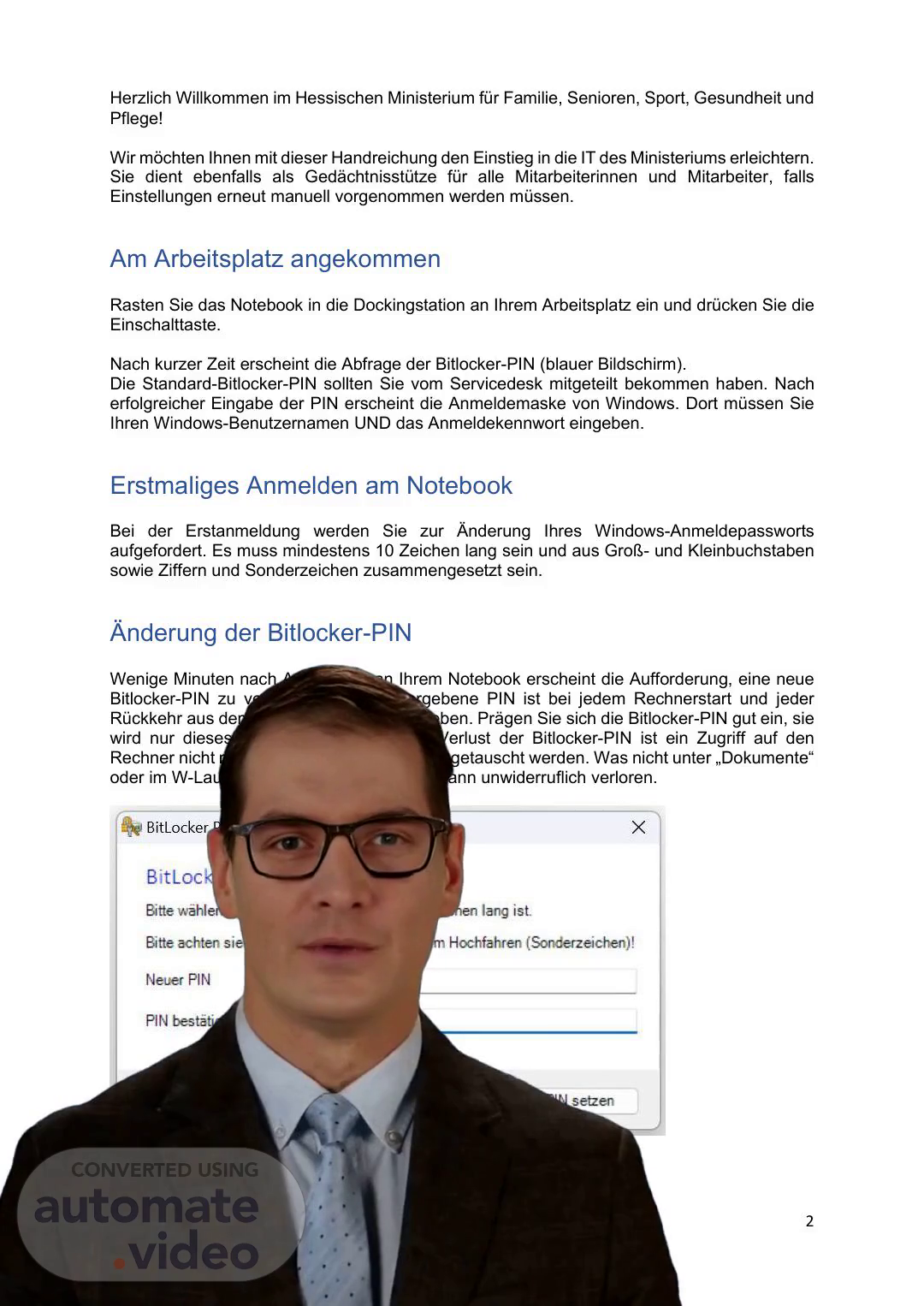
[Virtual Presenter] Die neue Notebooksetzung wird automatisch die erforderlichen Einstellungen für den ersten Mal benutzen. Sie müssen Ihre Windows-Login-Namen und -Passwort eingeben. Für das erste Mal werden Sie auch aufgefordert, eine neue Windows-Login-Passwort zu erstellen. Dieses Passwort sollte mindestens zehn Zeichen lang sein und sowohl Groß- als auch Kleinschrift, Zahlen und Sonderzeichen enthalten. Nach der Einrichtung des Windows-Login-Passworts erhalten Sie einen Antrag zur Erstellung eines neuen BitLocker-PINs. Dieser PIN wird verwendet, um das Notebook zu entsperren und kann nur einmal eingegeben werden. Bitte beachten Sie, dass wenn Sie dieses PIN verlieren, Sie Ihr Notebook nicht wieder zugänglich machen können. Alle Daten, die auf dem Notebook gespeichert sind, werden gelöscht, wenn es nicht zugänglich ist. Um dies zu vermeiden, sollten Sie sensible Dokumente außerhalb des Festplattenspeichers Ihres Notebooks speichern. Das Dockingstation am Arbeitsplatz wird Ihnen bei der Einrichtungsprozess helfen. Sie müssen einfach Ihren Laptop einstecken und den Power-Tasten drücken. Eine blaue Tastenschirm erscheint und bittet um den BitLocker-PIN. Sie müssen den von der Dienststelle bereitgestellten PIN eingeben. Dann müssen Sie sich mit Ihrem Login-Namen und -Passwort bei Windows anmelden. Stellen Sie sicher, dass Sie Ihr Windows-Login-Passwort sicher aufbewahren. Es wird empfohlen, den BitLocker-PIN regelmäßig zu ändern. Bitte beachten Sie, dass alle Daten, die auf dem Notebook gespeichert sind, gelöscht werden, wenn es nicht zugänglich ist. Sensitive Dokumente sollten außerhalb des Festplattenspeichers Ihres Notebooks gespeichert werden. Sie sollten immer die Anweisungen der Dienststelle befolgen..
Scene 2 (1m 56s)
[Audio] Die Bildschirm-Einstellungen sollten regelmäßig überprüft werden, da sie häufiger Vorkommen gibt, dass die Monitoreinstellungen und -Reihenfolge nicht stimmen. Dies kann dazu führen, dass die Bildschirausgabe unvollständig oder verwirrend ist. Um dies zu vermeiden, sollten Sie die Tastenkombination Alt + P verwenden, um in die Einstellungen zu gelangen. Dort können Sie die Empfehlung zur Einstellung des Bildschirms auf „Nur zweiter Bildschirm“ oder „erweitert“ abrufen. Wenn Sie Ihren Laptop ständig geschlossen halten, empfiehlt es sich, diesen Bildschirm auch einzustellen. Die Monitorreihenfolge kann auch manuell geändert werden, indem man mit der rechten Maustaste auf einen leeren Bereich am Desktop klicken und ihn dann nach oben oder unten ziehen. Es ist wichtig, dass Sie die richtige Reihenfolge wählen, damit die Bildschirausgabe korrekt angezeigt wird..
Scene 3 (2m 54s)
[Audio] Die Anpassung von Bildschirmreihenfolgen ist sehr einfach. Zuerst müssen Sie die Monitore identifizieren, was unter Punkt 2 beschrieben wurde. Dann können Sie die Reihenfolge ändern, indem Sie den Bildschirm mit der linken Maustaste nach links oder rechts ziehen und dann loslassen. Außerdem können Sie die Monitore hoch-oder runterziehen, um die Bildschirmausgabe genau einstellen zu können. Das Ändern der Bildschirmreihenfolge erleichtert Ihnen das Lesen und Schreiben von Dateien..
Scene 4 (3m 26s)
[Audio] The user has already been informed about the importance of using a strong password. However, it seems that some users still do not follow this guideline. Therefore, we will provide additional information to help them understand the situation better. The password must be at least 12 characters long and contain at least one uppercase letter, one lowercase letter, one digit and one special character. The password must also be unique to each user. No two users can have the same password. To avoid any potential security risks, passwords cannot be changed frequently. A maximum of three changes per year is allowed. Three changes per year means that no more than three times a year can a user change their password. If a user forgets their password, they can try to reset it using the self-service tool. If the user is unable to reset the password using the self-service tool, they can contact IT support for assistance. It is recommended that users keep track of their password changes so that they can easily remember them. Keeping track of password changes helps prevent unauthorized access to the system. The password policy applies to all employees who work remotely or have access to the password-protected systems. All employees must adhere to this policy. The password policy does not apply to external partners or contractors who do not have access to the password-protected systems. External partners or contractors are exempt from this policy." Here is the rewritten text in German: Achtung beim Erstellen eines neuen Skyp-Passworts! Diese Anweisungsanleitung sollte sorgfältig befolgt werden. Die Anweisungsanleitung kann auf W:\HSM intern\IT-Anleitungen\HessenConnect (Skype)\HessenConnect - Benutzeranleitung \ Passwortänderung_SelfService.pdf gefunden werden. Wenn Sie für die HMFG arbeiten, sollten Sie den Login-Namen [email protected] bis zu weiterer Ankündigung verwenden. Seien Sie sich bewusst, dass Probleme mit Präsentationen über Skype aufgrund von Internetverbindungsproblemen auftreten können. Diese Probleme sind oft durch Vodafone-Kabelanschluss und Glasfaseranbieter verursacht. Um diese Probleme zu lösen, öffnen Sie die HessenAccess-Diagnose-Tool mithilfe der Rechtsklick-Funktion und entfernen Sie das Checkmark-Symbol von HessenConnect über Internet..
Scene 5 (5m 59s)
[Audio] The recommended password manager is KeePass. To use it, you need to remember three passwords: the BitLocker PIN, the Windows login password, and another one. More information about KeePass can be found on its website. When you receive a new computer, you should register with the ministry's access system and check if there are any certificates available. To do this, open the HessenAccess diagnosis tool by right-clicking on it. Then, check if the yellow-marked areas have a green tick. If not, restart the computer and then contact the service desk. Additionally, you can find useful instructions for mobile work on the ministry's wiki page..
Scene 6 (6m 39s)
[Audio] Die folgenden Schritte helfen Ihnen, Ihren Rechner neu zu starten, wenn grüne Haken fehlen. Sind die grünen Haken nicht vorhanden, sollten Sie Ihren Rechner neu starten. Wenn die grünen Haken auch danach immer noch nicht vorhanden sind, sollten Sie sich an den Servicedesk wenden. Für mobile Arbeit können Sie die folgenden Informationen finden: Sie können die Anleitung für mobiles Arbeiten unter diesem Link finden: https://wiki.kb.mobiles_arbeiten Für Sonderhardware gibt es folgende Standardmäßige Hardware: Eine externe Webcam und/oder ein Headset werden Ihnen standardmäßig im Servicedesk zur Verfügung gestellt. Ein Rucksack oder eine Tasche für Ihr Notebook wird Ihnen ebenfalls standardmäßig im Servicedesk zur Verfügung gestellt. Für weitere Sonderhardware müssen Sie eine Checkliste beantragen. Für Netzwerkdrucker und Etagenkopierer gibt es folgende Informationen: Ihr Rechner wird automatisch den an Ihrem Standort befindlichen Etagenkopierer und FollowMe in der Druckerauswahl aufführen. Sollten Sie auf FollowMe drucken, können Sie sich mit Ihrem Zeitchip an allen Etagenkopierern in der Sonnenberger Straße 2/2A und Wilhelmstraße 7 authentifizieren und den Druck manuell auslösen. Weitere Netzwerkdrucker und Etagenkopierer können Sie anhand der folgenden Anleitung hinzufügen: https://wiki.kb.mobiles_arbeiten Generell empfehlen wir, die bereitgestellten Anleitungen und Hinweise anzusehen und sich mit der Arbeitsweise des Hauses vertraut zu machen. Bitte beachten Sie, dass die bereitgestellten Anleitungen und Hinweise sehr hilfreich sein können..