Scene 1 (0s)
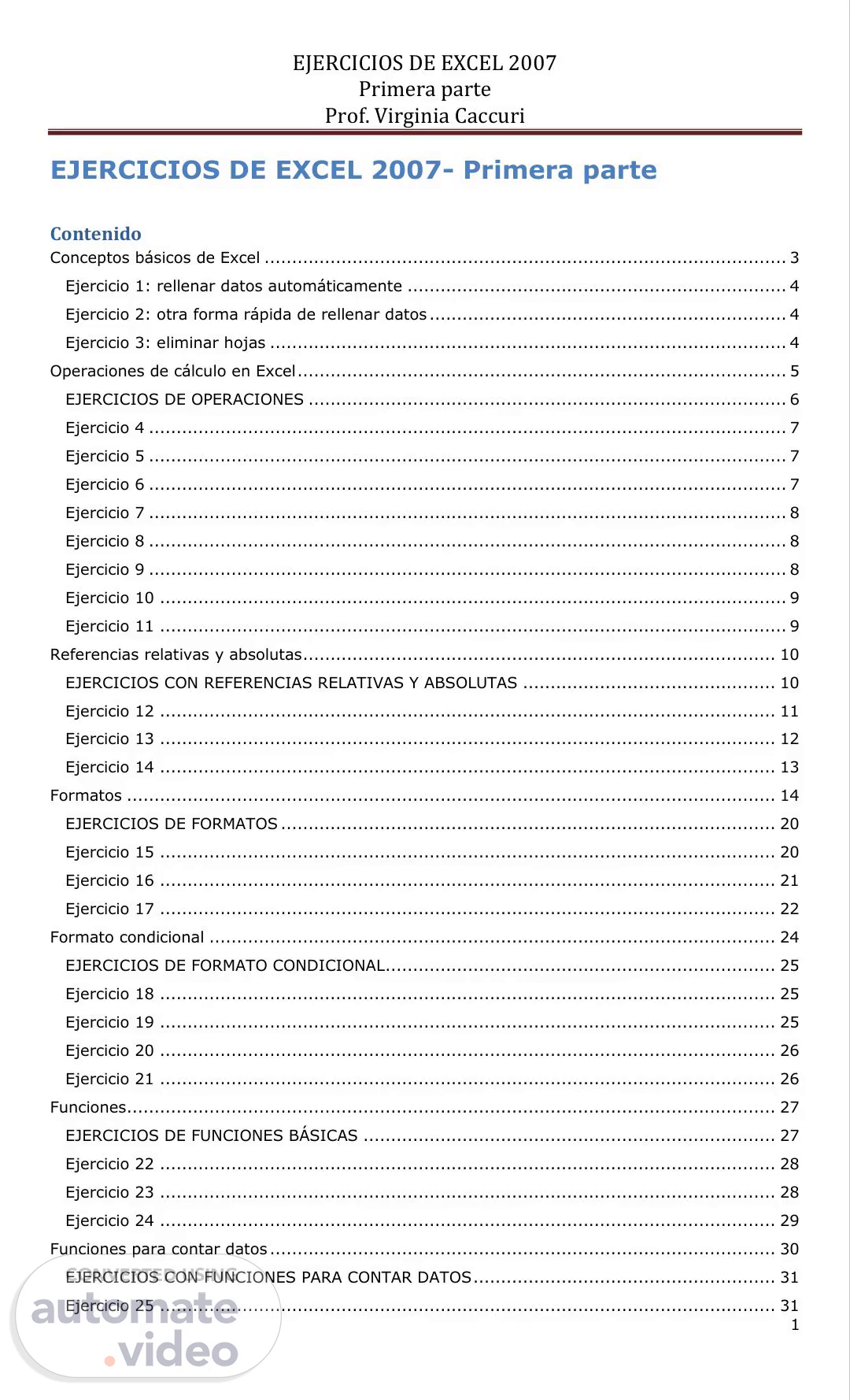
[Audio] Ejercicios De Excel 2007 Primera parte Prof. Virginia Caccuri EJERCICIOS DE EXCEL 2007 Primera parte Contenido Conceptos básicos de Excel ............................................................................................... 3 Ejercicio 1: rellenar datos automáticamente ..................................................................... 4 Ejercicio 2: otra forma rápida de rellenar datos ................................................................. 4 Ejercicio 3: eliminar hojas .............................................................................................. 4 Operaciones de cálculo en Excel ......................................................................................... 5 Ejercicios De Operaciones ....................................................................................... 6 Ejercicio 4 .................................................................................................................... 7 Ejercicio 5 .................................................................................................................... 7 Ejercicio 6 .................................................................................................................... 7 Ejercicio 7 .................................................................................................................... 8 Ejercicio 8 .................................................................................................................... 8 Ejercicio 9 .................................................................................................................... 8 Ejercicio 10 .................................................................................................................. 9 Ejercicio 11 .................................................................................................................. 9 Referencias relativas y absolutas ...................................................................................... 10 Ejercicios Con Referencias Relativas Y Absolutas .............................................. 10 Ejercicio 12 ................................................................................................................ 11 Ejercicio 13 ................................................................................................................ 12 Ejercicio 14 ................................................................................................................ 13 Formatos ...................................................................................................................... 14 Ejercicios De Formatos .......................................................................................... 20 Ejercicio 15 ................................................................................................................ 20 Ejercicio 16 ................................................................................................................ 21 Ejercicio 17 ................................................................................................................ 22 Formato condicional ....................................................................................................... 24 Ejercicios De Formato Condicional ....................................................................... 25 Ejercicio 18 ................................................................................................................ 25 Ejercicio 19 ................................................................................................................ 25 Ejercicio 20 ................................................................................................................ 26 Ejercicio 21 ................................................................................................................ 26 Funciones ...................................................................................................................... 27 Ejercicios De Funciones Básicas ........................................................................... 27 Ejercicio 22 ................................................................................................................ 28 Ejercicio 23 ................................................................................................................ 28 Ejercicio 24 ................................................................................................................ 29 Funciones para contar datos ............................................................................................ 30 Ejercicios Con Funciones Para Contar Datos ....................................................... 31 Ejercicio 25 ................................................................................................................ 31 1.
Scene 2 (1m 20s)
[Audio] Ejercicios De Excel 2007 Primera parte Prof. Virginia Caccuri Ejercicio 26 ................................................................................................................ 32 Ejercicio 27 ................................................................................................................ 32 2.
Scene 3 (1m 29s)
[Audio] Ejercicios De Excel 2007 Primera parte Prof. Virginia Caccuri Conceptos básicos de Excel Los documentos de Excel se denominan “libros” y están divididos en “hojas”. La hoja de cálculo es el espacio de trabajo. Excel 2007 comparte la misma interfaz de otros programas de la suite Office 2007, por lo tanto, encontraremos el Botón de Office y la Cinta de opciones, organizada en fichas y grupos. Elementos de una hoja de cálculo: 4 5 3 2 6 1 7 8 1) Filas: espacios horizontales de la hoja de cálculo. Se identifican con números. Cada hoja de cálculo de Excel 2007 tiene 1.048.576 filas. 2) Celda: es la unidad de trabajo de la hoja de cálculo. Es la intersección de una columna con una fila. Se identifica con la letra de la columna y el número de la fila, como por ejemplo, A1. 3) Cuadro de nombres: muestra el nombre de la celda activa. 4) Columnas: espacios verticales de la hoja de cálculo. Se identifican con letras. Cada hoja de cálculo de Excel 2007 tiene 16.384 columnas. 5) Barra de fórmulas: muestra el contenido de la celda activa (celda seleccionada). A la izquierda de la Barra de fórmulas se encuentra un asistente para insertar funciones. 6) Controlador de relleno: es un pequeño punto de color negro que se encuentra en la esquina inferior derecha de la celda seleccionada. Cuando acercamos el mouse al controlador de relleno, el puntero toma la forma de un cruz negra fina y pequeña. El controlador de relleno es muy útil para copiar fórmulas y rellenar rápidamente datos en una planilla. 7) Etiquetas: las etiquetas identifican a las hojas de cálculo. Si hacemos clic con el botón secundario del mouse sobre la etiqueta podemos cambiarle el nombre, el color, y otras acciones que veremos más adelante. 8) Insertar hoja de cálculo: de forma predeterminada, Excel 2007 presenta 3 hojas de cálculo, pero desde este ícono podemos agregar más. Otros conceptos básicos Rango de celdas: cuando seleccionamos más de una celda hablamos de un “rango”, por ejemplo, A1:B5 significa que estamos afectando un rango formado por 10 celdas, ya que 3.
Scene 4 (4m 1s)
[Audio] Ejercicios De Excel 2007 Primera parte Prof. Virginia Caccuri los dos puntos (:) significan “hasta”. En cambio, si nombramos a un rango A1;B5, afectamos solo 2 celdas (A1 y B5), ya que el punto y coma (;) significa “y”. Más adelante, cuando veamos funciones, comprenderemos mejor este concepto. Alineación predeterminada de texto y números: de forma predeterminada, los caracteres de texto se alinean a la izquierda, y los números a la derecha. Excel reconoce como números a los números enteros, decimales, fechas y horas. Es decir, que pueden ser utilizados en operaciones de cálculo. Ejercicio 1: rellenar datos automáticamente 1. Abra un nuevo libro de Excel. 2. En la celda A1 ingrese el número 1. 3. Seleccione la celda A1 y desde el controlador de relleno, haga clic y arrastre hasta la celda A5. 4. En la celda B1 ingrese el número 1. 5. Seleccione la celda B1 y desde el controlador de relleno, haga clic y arrastre hasta la celda B5, mientras mantiene presionada la tecla Ctrl. 6. En la celda C1 ingrese la palabra EXCEL. 7. Seleccione la celda C1 y desde el controlador de relleno, haga clic y arrastre hasta la celda C5. 8. En la celda D1 ingrese EXCEL 2007. 9. Seleccione la celda D1 y desde el controlador de relleno, haga clic y arrastre hasta la celda D5. 10.En la celda E1 ingrese EXCEL 2007. 11.Seleccione la celda E1 y desde el controlador de relleno, haga clic y arrastre hasta la celda E5, mientras mantiene presionada la tecla Ctrl. 12.En la celda F1 ingrese la fecha de hoy. 13.Seleccione la celda F1 y desde el controlador de relleno, haga clic y arrastre hasta la celda F5. 14.En la celda G1 ingrese la fecha de hoy. 15.Seleccione la celda G1 y desde el controlador de relleno, haga clic y arrastre hasta la celda G5, mientras mantiene presionada la tecla Ctrl. 16.observe Qué Sucedió En Cada Caso Y Saque Sus Propias Conclusiones. 17.Cambie el nombre de la Hoja 1 por EJERCICIO 1. Para ello, puede hacer doble clic sobre la etiqueta y reemplazar el texto, o hacer clic con el botón secundario sobre la etiqueta y seleccionar la opción Cambiar nombre del menú contextual. Ejercicio 2: otra forma rápida de rellenar datos 1. Pase a la Hoja2 2. Seleccione el rango A1:B5 3. Escriba EXCEL 2007 (se escribirá en la celda A1. Asegúrese que el rango permanezca seleccionado) 4. Presione simultáneamente las teclas Ctrl y Enter. 5. ¿qué Pasó? 6. Cambie el nombre a Hoja 2 por EJERCICIO 2 Ejercicio 3: eliminar hojas 1. Haga clic con el botón secundario del mouse sobre la etiqueta de la Hoja3 y en el menú contextual elija la opción Eliminar. 2. Guarde el libro en su carpeta (se guardarán todas las hojas) como EJERCICIOS 1-2-3 4.
Scene 5 (7m 42s)
[Audio] Ejercicios De Excel 2007 Primera parte Prof. Virginia Caccuri Operaciones de cálculo en Excel Para Excel, una fórmula es una ecuación que nos permite realizar cálculos con los valores que tenemos ingresados en la hoja de cálculo. Para que Excel identifique que estamos solicitando que realice un cálculo, toda fórmula debe comenzar con el signo = (igual). Para relacionar en una fórmula los distintos valores que vamos a utilizar en un cálculo, tenemos que usar operadores. Los operadores básicos de Excel son: plus suma Resta * Multiplicación / División En una fórmula podemos usar valores constantes, como por ejemplo, =5 plus 2. El resultado será, por supuesto, 7; sin embargo, si tuviéramos que cambiar esos valores, el resultado será siempre 7. En cambio, si en la fórmula utilizamos referencias a las celdas que contienen los valores, el resultado se modificará automáticamente cada vez que cambiemos alguno o ambos valores. Por ejemplo, si en las celdas A1 y B1 ingresamos valores constantes y los utilizamos en una fórmula para calcular la suma, podemos escribir =A1 plus B1 y de este modo, si modificamos cualquiera de esos valores, el resultado se ajustará automáticamente a los valores que encuentre en las celdas a las que se hace referencia en la fórmula. Cálculos combinados Cuando en una misma fórmula tenemos que realizar diferentes tipos de cálculo, Excel resolverá las operaciones dentro de la fórmula con un determinado orden de prioridad, siguiendo el criterio matemático de separación en términos. De este modo, el resultado de =3 plus 4 plus 5/3 es 8,67 que resulta de: 5.
Scene 6 (9m 35s)
[Audio] Ejercicios De Excel 2007 Primera parte Prof. Virginia Caccuri Si necesitamos obtener otro tipo de resultado, podemos introducir paréntesis en la fórmula, para indicarle a Excel que primero debe realizar los cálculos que se encuentran dentro de ellos. De este modo, el resultado de =(3 plus 4 plus 5)/3 es 4, que resulta de: Orden de prioridad El orden de prioridad que aplica Excel para realizar los cálculos básicos que encuentra en una misma fórmula es: 1º) Cálculos entre paréntesis 2º) Multiplicación y división 3º) Suma y resta Ejercicios De Operaciones Cada uno de los ejercicios se debe realizar en una hoja diferente del mismo libro. Cambie el nombre de cada hoja por el nombre del ejercicio (doble clic sobre la etiqueta de la hoja, o clic derecho sobre la etiqueta de la hoja > Cambiar nombre) Cuando se encuentre con que no tiene más hojas, haga clic en el ícono (SON 8 EJERCICIOS Q-U-E Deben Quedar En El Mismo Libro. Por Lo Tanto, Su Libro Debe Contener 8 Hojas) Aplique los formatos necesarios para que sus planillas queden similares a las de los modelos propuestos en cada ejercicio. Todas las opciones de formato se encuentran en la ficha Inicio. EXPLÓRELAS!!! Guarde en su carpeta como operaciones 6.
Scene 7 (11m 4s)
[Audio] Ejercicios De Excel 2007 Primera parte Prof. Virginia Caccuri Ejercicio 4 Ejercicio 5 Completa la tabla que sigue hallando el crecimiento natural mediante la siguiente referencia CRECIMIENTO natural = tasa DE natalidad -TASA DE mortalidad CRECIMIENTO natural DE LA ARGENTINA tasas AÑO 1915 AÑO 1950 AÑO 1960 AÑO 1970 AÑO 1980 AÑO 1990 Natalidad 35,1 25,5 22,7 20,9 25,5 21,4 Mortalidad 15,5 9 8,6 8,4 8 8,6 Crecimiento Natural ? ? ? ? ? ? Ejercicio 6 Cantidad Producto Precio Unitario Precio Total 2 Lapiceras 5 ? 7 Carpetas 12 ? 9 Resmas 10 ? 5 Marcador 8 ? Completar la columna PRECIO total multiplicando la cantidad vendida por el PRECIO unitario de cada artículo 7.
Scene 8 (12m 25s)
[Audio] Ejercicios De Excel 2007 Primera parte Prof. Virginia Caccuri Ejercicio 7 HALLAR LAS densidades DE poblaciÓN DE LA CAPITAL federal Y DE LAS siguientes PROVINCIAS Densidad = Total de habitantes / Superficie Provincia Habitantes Superficie Km2 densidad hab./km2 Capital federal 2960976 200 ? Buenos Aires 12582321 307571 ? Catamarca 265571 100967 ? Córdoba 2764176 168766 ? Corrientes 795021 88199 ? Chaco 838303 99633 ? Chubut 356587 224686 ? Entre Rios 1022865 78781 ? Formosa 404367 72066 ? Jujuy 513992 53219 ? La Pampa 260034 143440 ? La Rioja 220729 89680 ? Mendoza 1414058 148827 ? Misiones 789677 29801 ? Ejercicio 8 Librería "el Estudiante" Artículos Descripción Cantidad vendida Precio unitario Subtotal I-V-A total Goma 10 $ 1,50 Lápiz 20 $ 2,25 Birome 145 $ 3,40 Cuaderno 15 $ 10,50 1 Completar los códigos de artículo como serie, ingresando A-R-1 y luego arrastre desde el controlador de relleno 2 Calcular el subtotal multiplicando la cantidad vendida por el precio unitario 3 Calcular el I-V-A multiplicando el subtotal por 21% 4 Calcular el total sumando el subtotal plus el IVA Ejercicio 9 supermercado: ventas DIARIAS Completar los días como serie lineal Calcular este importe como Sumar los importes Sumar los importes con Valor inicial 1 e incremento 1 de Tarjeta Total Contado plus Total de Contado ventas DEL DIA panaderia COMESTIBLES perfumeria totales DIAS CONTADO tarjeta CONTADO tarjeta CONTADO tarjeta CONTADO tarjeta total por D-I-A 300,00 $ 500,00 $ 250,00 $ 450,89 $ 355,00 $ 300,00 $ ? ? ? 846,27 $ 287,97 $ 375,28 $ 816,37 $ 480,00 $ 656,62 $ ? ? ? 648,71 $ 189,67 $ $ 0,51 268,49 $ 89,47 $ 854,77 $ ? ? ? 918,93 $ 996,41 $ 994,46 $ 782,35 $ 589,36 $ 570,25 $ ? ? ? 334,51 $ 444,46 $ 214,22 $ 16,94 $ 569,32 $ 440,41 $ ? ? ? 485,34 $ 698,55 $ 635,69 $ 288,19 $ 549,48 $ 617,45 $ ? ? ? 182,47 $ 244,44 $ 831,95 $ 820,93 $ 547,62 $ 428,31 $ ? ? ? 629,37 $ 253,62 $ 14,07 $ 382,79 $ 545,03 $ 226,36 $ ? ? ? 517,97 $ 204,17 $ 319,78 $ 725,52 $ 583,39 $ 683,90 $ ? ? ? 790,08 $ 559,10 $ 141,32 $ 128,57 $ 258,33 $ 322,75 $ ? ? ? 910,25 $.
Scene 9 (17m 25s)
[Audio] Ejercicios De Excel 2007 Primera parte Prof. Virginia Caccuri Ejercicio 10 INForME DEL PRIMER semestre Período Ingresos Egresos saldo $ 450.230,00 $ 125.600,00 $ 325.987,00 $ 122.350,00 $ 125.687,00 $ 97.500,00 $ 98.700,00 $ 84.900,00 $ 85.230,00 $ 42.300,00 $ 45.890,00 $ 35.400,00 Total Del Primer Semestre Comisión: 1 Completar la columna PERÍODO como serie cronológica con valor inicial E-N-E-R-O y límite junio 2 Calcular el saldo restando INGRESOS EGRESOS 3 El total DEL PRIMER semestre es la suma de los saldos 4 Calcular la comisión multiplicando el total del primer semestre por 6% Ejercicio 11 Resolver Las Siguientes Situaciones Aplicando Cálculos Combinados 1) NotAS DE UN alumno Promedio 7 4,5 8 ? 2) Una persona tiene por día los siguientes gastos: viáticos $ 2,50 kiosko $ 4,50 alimentos $ 15 fotocopias $ 0,50 Plantear en una sola fórmula el gasto semanal (todos los días gasta lo mismo) Gasto semanal ? 9.
Scene 10 (19m 11s)
[Audio] Ejercicios De Excel 2007 Primera parte Prof. Virginia Caccuri Referencias relativas y absolutas Una referencia de celda es el conjunto de coordenadas que ocupa una celda en una hoja de cálculo. Por ejemplo, la referencia de la celda que aparece en la intersección de la columna B y la fila 3 es B3. Se refiere a una celda o un rango de celdas en una hoja de cálculo y se puede usar en una fórmula de manera que Microsoft Office Excel pueda encontrar los valores o datos que desea que calcule la fórmula. Una referencia relativa en una fórmula, como A1, se basa en la posición relativa de la celda que contiene la fórmula, de modo tal que si cambia la posición de la celda que contiene la fórmula, se cambia la referencia. Si se copia la fórmula en filas o columnas, la referencia se ajusta automáticamente. Por ejemplo: Una referencia absoluta de celda en una fórmula, como $A$1, siempre hace referencia a una celda en una ubicación específica. Si cambia la posición de la celda que contiene la fórmula, la referencia absoluta permanece invariable. Si se copia la fórmula en filas o columnas, la referencia absoluta no se ajusta. De forma predeterminada, las nuevas fórmulas utilizan referencias relativas y es necesario cambiarlas a referencias absolutas. Por ejemplo: Con La Tecla F4 Fijamos La Referencia Absoluta. Ejercicios Con Referencias Relativas Y Absolutas Cada uno de los ejercicios se debe realizar en una hoja diferente del mismo libro. Cambie el nombre de cada hoja por el nombre del ejercicio Guarde en su carpeta como referencias. 10.
Scene 11 (20m 55s)
[Audio] Ejercicios De Excel 2007 Primera parte Prof. Virginia Caccuri Ejercicio 12 Resuelto: 11.
Scene 12 (21m 4s)
[Audio] Ejercicios De Excel 2007 Primera parte Prof. Virginia Caccuri Ejercicio 13 1. Copie los datos de la planilla (NO COPIE LAS LLAMADAS QUE aparecen debajo DE L-A-S 3 últimas Columnas) 2. Aplique Negrita en los datos que correspondan (Inicio/Fuente) 3. Para aplicar color a las celdas, vaya a Inicio/Fuente/Color de relleno 4. Para aplicar bordes a la planilla, vaya a Inicio/Fuente/Bordes/Todos los bordes 5. Para colocar los valores en $, vaya a Inicio/Número/Formato de número/Moneda. Si aparece en euros, vaya Inicio/Número/Formato de número/Más formatos de número, y en la categoría Moneda, despliegue el cuadro de Símbolo y elija $ Español (Argentina) 6. Resuelva las columnas C-O-S-T-O total 10 semana, C-O-S-T-O total 10 B-U-S y C-O-S-T-O total 10 AVIÓN de acuerdo a las consignas de las llamadas. Resuelto: 12.
Scene 13 (22m 12s)
[Audio] Ejercicios De Excel 2007 Primera parte Prof. Virginia Caccuri Ejercicio 14 Luego de copiar los datos: 1. Aplique los formatos para que su planilla se vea similar a la del ejemplo (revise las consignas del ejercicio anterior) 2. Complete los artículos desde el controlador de relleno de la celda A7 3. Para calcular los porcentajes correspondientes a recargo P-O-R pago C-O-N tarjeta y descuento P-O-R pago CONTADO debe multiplicar el PRECIO DE lista por el porcentaje correspondiente en cada caso (debe combinar referencias relativas y absolutas, según corresponda) 4. El PRECIO final C-O-N tarjeta se obtiene sumando el PRECIO DE lista plus el resultado obtenido en recargo P-O-R pago C-O-N tarjeta 5. El PRECIO final AL CONTADO se obtiene restando el PRECIO DE lista el resultado obtenido en descuento P-O-R pago CONTADO Resuelto: 13.
Scene 14 (23m 20s)
[Audio] Ejercicios De Excel 2007 Primera parte Prof. Virginia Caccuri Formatos Excel permite darle distintos formatos a nuestros datos, para poder presentarlos mejor. Algunos de esos formatos son similares al procesador de textos Word y otros son específicos de este programa Veamos el siguiente ejemplo: Notas De Informática Trabajo Trabajo Alumnos Trabajo práctico 1 práctico 2 práctico 3 Promedio messi, Lionel 8 6,50 7 7,17 tevez, Carlos 4 5,50 3 4,17 Franchese, Belén 2 1 2,5 1,83 salazar, Luciana 10 9 8 9,00 Todas las opciones para trabajar con formato en Excel se encuentran en los distintos grupos de la ficha Inicio. 1 2 3 4 5 6 1) En el grupo Portapapeles encontramos la herramienta Copiar formato, que nos permite copiar solamente el conjunto de formatos que hayamos aplicado a una celda, en otra diferente. Este comando copiará solo los formatos, no el contenido de la celda. Para copiar el formato debemos: I Seleccionar la celda que contiene el conjunto de formatos que queremos aplicar en otra 2. Hacer clic en Copiar formato 3. El puntero del mouse adoptará la forma de un “pincel”. Hacemos un clic sobre la celda nueva. 2) Grupo Fuente: en este grupo se encuentran todas las herramientas necesarias para cambiar el tipo y tamaño de letra, aplicarle negrita, cursiva o subrayado y color de la letra. También encontramos los comandos para aplicar relleno de color a la celda, aplicarle bordes y Aumentar tamaño y Disminuir tamaño, que nos permitirán modificar el tamaño de la fuente. 3) Grupo Alineación: en este grupo encontramos los comandos necesarios para ajustar la alineación del contenido dentro de una celda o rango de celdas. 14.
Scene 15 (25m 23s)
[Audio] Ejercicios De Excel 2007 Primera parte Prof. Virginia Caccuri También podemos modificar la orientación del texto dentro de la celda o rango de celdas: También encontramos dos herramientas muy útiles para ajustar texto de titulares o encabezados de planillas: Combinar y centrar: las celdas C3; D3, E3 y F3 se combinaron formando una sola, y el texto quedó centrado. 15.
Scene 16 (25m 52s)
[Audio] Ejercicios De Excel 2007 Primera parte Prof. Virginia Caccuri Ajustar texto: cuando el contenido de una celda sobrepasa el ancho de la misma, podemos hacer más ancha la columna, o podemos mantener el ancho predeterminado, y hacer que ese contenido se ajuste a ese ancho. 4) Grupo Número: en este grupo encontramos todas las opciones para dar formatos a los número: 16.
Scene 17 (26m 18s)
[Audio] Ejercicios De Excel 2007 Primera parte Prof. Virginia Caccuri Por ejemplo: También dentro de este grupo encontramos dos herramientas para controlar la cantidad de decimales con la que presentaremos un número: Aumentar decimales Disminuir decimales 17.
Scene 18 (26m 37s)
[Audio] Ejercicios De Excel 2007 Primera parte Prof. Virginia Caccuri 5) Grupo Estilos: desde este grupo podemos aplicar diferentes conjuntos de formatos: a Formato condicional: aplica un conjunto de formatos que dependerán del contenido de la celda (lo veremos en un apartado siguiente) b Dar formato como tabla: nos permite aplicar rápidamente un conjunto de formatos predeterminados a toda una planilla. Por ejemplo: c Estilos de celdas: aplica un conjunto de formatos predeterminado a una celda o a un rango de celdas seleccionado. 6) Dentro del grupo Celdas encontramos el menú Formato, que nos permite modificar, entre otras cosas, el alto de una fila o el ancho de una columna. 18.