Scene 1 (0s)
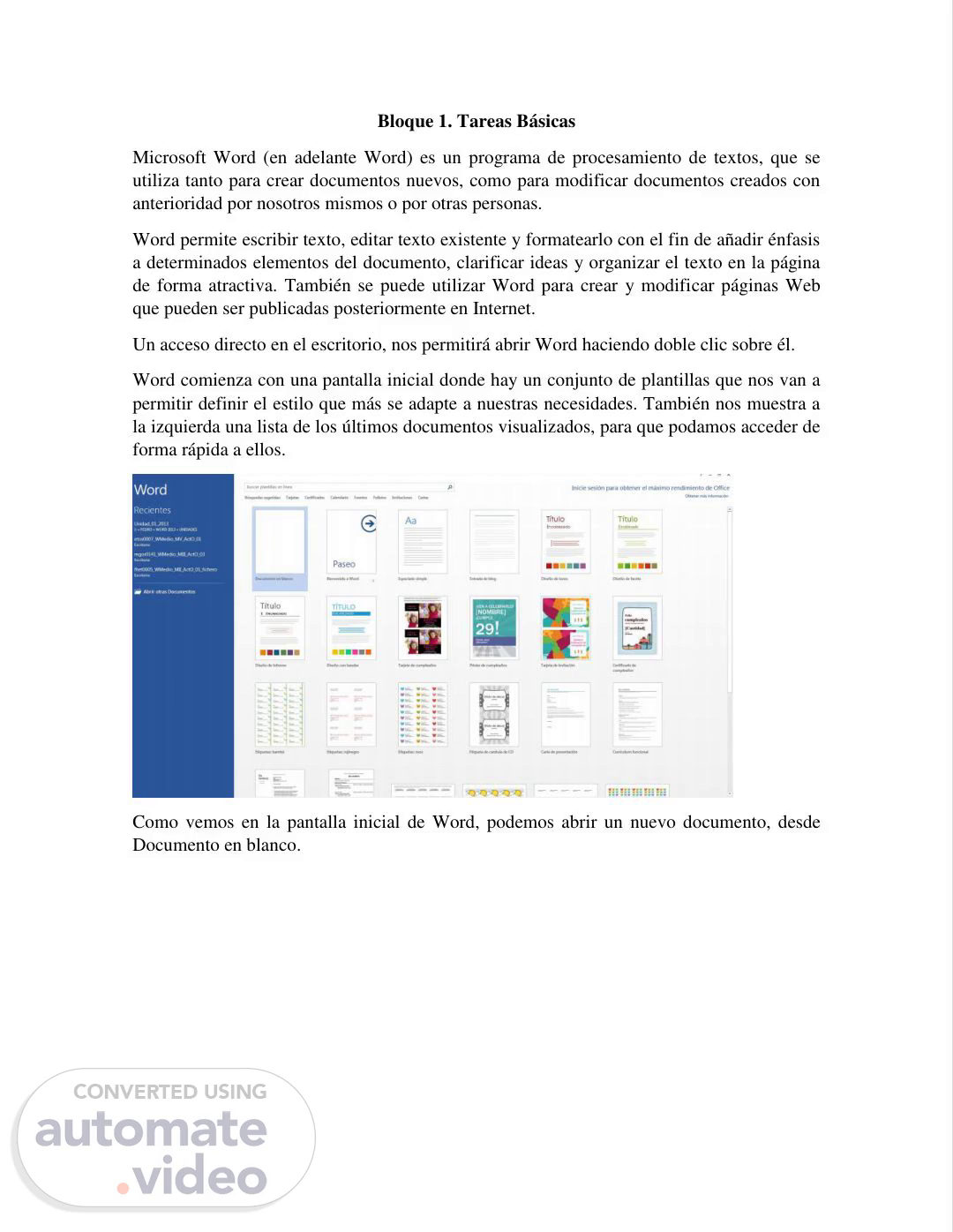
[Audio] Bloque 1. Tareas Básicas Microsoft Word (en adelante Word) es un programa de procesamiento de textos, que se utiliza tanto para crear documentos nuevos, como para modificar documentos creados con anterioridad por nosotros mismos o por otras personas. Word permite escribir texto, editar texto existente y formatearlo con el fin de añadir énfasis a determinados elementos del documento, clarificar ideas y organizar el texto en la página de forma atractiva. También se puede utilizar Word para crear y modificar páginas Web que pueden ser publicadas posteriormente en Internet. Un acceso directo en el escritorio, nos permitirá abrir Word haciendo doble clic sobre él. Word comienza con una pantalla inicial donde hay un conjunto de plantillas que nos van a permitir definir el estilo que más se adapte a nuestras necesidades. También nos muestra a la izquierda una lista de los últimos documentos visualizados, para que podamos acceder de forma rápida a ellos. Como vemos en la pantalla inicial de Word, podemos abrir un nuevo documento, desde Documento en blanco..
Scene 2 (1m 11s)
[Audio] Si estamos en Word, para abrir un documento haremos clic en la pestaña Archivo>Abrir. En Ubicaciones indicaremos dónde está el archivo, para luego hacer clic en Examinar para buscarlo. Cuando abramos un documento creado con una versión anterior del programa, se activará el modo de compatibilidad y en la barra de título, junto al nombre veremos: [Modo de compatibilidad].
Scene 3 (1m 35s)
[Audio] De esta manera Word nos deja trabajar con el documento sin tener en cuenta las nuevas funciones o mejoras de Word 2013, y por tanto, el documento conservará el diseño original. Si lo convertimos al modo de Word 2013 para utilizar todas sus funciones o mejoras, después al querer utilizarlo en versiones anteriores de Word, podremos tener problemas. Los elementos de la ventana principal de Word son: A. Barra de herramientas de acceso rápido B. Barra de título C. Botones de Word (ayuda, presentación, minimizar, maximizar y cerrar) D. Cinta de opciones E. Grupo de comandos F Botones de comando G. Iniciador de cuadro de diálogo H. Menú I. Reglas J. Área de trabajo K. Barras y cursores de desplazamiento L. Barra de estado M. Barra de selección N. Vistas del documento O. Cursor Zoom y botones alejar y acercar.
Scene 4 (2m 34s)
[Audio] 1. Barra de herramientas de acceso rápido La Barra de herramientas de acceso rápido sirve para proporcionar acceso rápido a determinadas herramientas que usamos con más frecuencia. Está de forma predeterminada encima de la ventana de Word. La podremos situar también debajo de la Cinta de opciones. Para ello iremos al botón Personalizar barra de herramientas de acceso rápido y en la lista que aparece haremos clic en Mostrar debajo de la cinta de opciones. Si queremos la podemos personalizar agregando nuevos comandos. Para ello, podremos hacer clic sobre el comando que nos presenta el desplegable o hacerlo a través de la opción Más comandos… desde el botón Personalizar la barra de herramientas de acceso rápido o a través del cuadro de diálogo Opciones de Word desde la pestaña Archivo>Opciones..
Scene 5 (3m 25s)
[Audio] También podremos agregarlo desde la Cinta de opciones, colocándonos con el ratón encima del botón que queramos agregar, haciendo clic con el botón secundario y a continuación, clic en la opción Agregar a la barra de herramientas de acceso rápido del menú contextual. 2. Pestaña Archivo Cuando abrimos este menú vemos lo que se llama la Vista Baskstage de Microsoft Office, que es donde se administran los archivos y sus datos, con varias opciones que presentan toda la información y todos los comandos básicos para trabajar con un documento o incluso personalizar la aplicación. Es decir, se trata de todo lo que se hace a un archivo que no se hace en él. Volvemos al documento presionando la tecla ESC. 3. Crear, guardar, cerrar y abrir documentos Crear: Crear un documento Word es tan sencillo como escribir texto en un documento nuevo, para ello debes hacer clic en la pestaña Archivo>Nuevo y en el área Plantillas disponibles, seleccionaremos la plantilla Documento en blanco y haremos clic para abrirla..
Scene 6 (4m 31s)
[Audio] Guardar: Para guardar un documento nuevo en Word, haz clic en la pestaña Archivo y seleccionas Guardar o seleccionas el comando Guardar como en cuyo caso se abrirá el siguiente cuadro de diálogo. Podemos guardar el documento en nuestro sistema, Equipo, o en internet, SkyDrive. Si lo guardamos en nuestro sistema, hacemos clic en Examinar para indicar el nombre y la ubicación. En el cuadro de diálogo Guardar como, seleccionaremos una carpeta donde guardar el archivo y le daremos un nombre, para luego hacer clic en Guardar, pudiendo guardar como Documento de Word, Plantilla de Word, Documento de Word 97-2003 o en otros formatos. El formato predeterminado en el que se guarda el documento es el correspondiente a Word 2013, Documento de Word, con extensión .docx..
Scene 7 (5m 24s)
[Audio] Una vez que hemos guardado un documento, se pueden almacenar los cambios sucesivos haciendo clic en el botón Guardar en la Barra de herramientas de acceso rápido o seleccionando la pestaña Archivo>Guardar. Cada vez que se haga, la nueva versión del documento sobreescribe la anterior. Si se quiere mantener la nueva versión sin sobreescribir el original, hacemos clic en la pestaña Archivo>Guardar como y guardamos la nueva versión, bien en la misma carpeta con un nombre distinto o bien en una carpeta diferente. No es posible guardar dos documentos con el mismo nombre en la misma carpeta. Cerrar: Para cerrar un documento debemos acceder a la pestaña Archivo y seleccionar la opción Cerrar. Si no ha habido cambios desde que ejecutamos la opción de Guardar, Word cerrará el documento, si por el contrario ha habido cambios, preguntará si queremos guardarlo. Indicaremos: Guardar: para guardar los cambios. No guardar: para no guardar las últimas modificaciones.
Scene 8 (6m 25s)
[Audio] Cancelar: para seguir trabajando en él. Si tenemos abiertos varios documentos al mismo tiempo, podremos cerrarlos todos de una vez, con el comando Cerrar todo, si antes lo hemos agregado a la Barra de herramientas de acceso rápido. Si es necesario Word nos mostrará un cuadro de diálogo con la opción de guardar los cambios si queremos. Abrir: Para abrir un documento existente haremos clic en la pestaña Archivo y seleccionaremos la opción. Se abrirá el cuadro de diálogo Abrir en donde iremos a la unidad y carpeta deseada donde esté el documento que queremos abrir. Si queremos abrir uno de los últimos documentos utilizados, podremos seleccionarlo en la lista Documentos recientes. Cuando abrimos un documento descargado de internet, por precaución, Word nos lo abre con "Vista protegida" con el fin de evitar los virus. Al abrir un documento en el que hemos estado trabajando antes, Word nos sitúa de forma automática en el punto en el que nos quedamos a través de una pestaña que nos aparece en la barra de navegación de la derecha del documento..
Scene 9 (7m 28s)
[Audio] 4. Modo de inserción frente a modo de sobreescritura Por defecto, Word introduce el texto en el modo de Inserción de forma que, cuando añadimos una palabra en medio de una línea, el texto a la derecha de la nueva palabra se desplaza hacia delante. Sin embargo, podemos trabajar también en el modo de Sobreescritura, de manera que lo que tecleemos sustituye a cualquier texto que esté en el camino en vez de empujarlo hacia la derecha. Para seleccionar el modo de Sobreescritura utilizaremos la tecla INSERT, pero antes deberemos activarla. Para ello haremos clic en la pestaña Archivo>Opciones y en la pestaña Avanzadas marcaremos Usar la tecla Insert para controlar el modo Sobreescribir. A partir de entonces, cuando activemos la tecla INSERT estaremos utilizando el modo de Sobreescritura y para quitarlo deberemos activar otra vez la tecla..
Scene 10 (8m 23s)
[Audio] Para controlar y conocer si el procesador está en modo Inserción o modo Sobreescritura, conviene activar en la barra de estado el botón correspondiente. Para ello, haremos clic con el botón derecho del ratón sobre dicha barra y seleccionaremos la opción correspondiente. 5. Proteger un documento Cuando queramos que sólo determinadas personas puedan abrir un documento, podemos protegerlo con una contraseña. Para ello, activaremos la pestaña Revisar y en el grupo Proteger, haremos clic en el botón Restringir edición y se abrirá el panel Restringir edición:.
Scene 11 (8m 59s)
[Audio] En el apartado 2 Restricciones de edición, marcaremos la casilla Permitir sólo este tipo de edición en el documento y seleccionaremos el tipo de modificación que queremos autorizar: Marcas de revisión: Puede modificarse, pero todo se indica con marcas de revisión de modo que se identifican fácilmente, no pudiendo desactivar el control de cambios. Comentarios: Sólo podemos añadir comentarios, sin que podamos modificar el documento. Podremos autorizar a hacer alguna modificación a algunos usuarios o a todos. Rellenando formularios: Se puede acceder a los campos de formulario. Sin cambios: No se pueden hacer cambios, aunque podremos autorizar a hacer alguna modificación a algunos usuarios o a todos..
Scene 12 (9m 45s)
[Audio] Al elegir las opciones b) o d) podremos autorizar la modificación de algunas partes del documento. Después haremos clic en el botón Sí, aplicar la protección, pudiendo escribir una contraseña en la zona Escriba la nueva contraseña (opcional) con un máximo de 15 caracteres y luego la confirmaremos. 6. Asignar una contraseña a un documento Podemos establecer una contraseña para poder modificar un documento. Para ello, con el documento abierto, haremos clic en la pestaña Archivo>Guardar como. Una vez seleccionada la ubicación del archivo, en el cuadro de diálogo Guardar como haremos clic en el botón Herramientas y allí marcaremos la opción Opciones generales. Podemos establecer dos clases de contraseñas: Contraseña de apertura: Se necesitará para poder ver el documento. Podrá tener un máximo de 15 caracteres..
Scene 13 (10m 40s)
[Audio] Contraseña de escritura: Se necesitará para poder guardar los cambios en el documento. Podrá tener un máximo de 15 caracteres. Si activamos la casilla Recomendado sólo lectura podremos evitar errores a las personas que vayan a revisar el documento, ya que antes de abrirlo se les preguntará si desean abrir el archivo como de solo lectura. La Contraseña de apertura también podrá ponerse desde la pestaña Archivo>Información>Proteger documento>Cifrar con contraseña. - Quitar o cambiar una contraseña Cuando tengamos un documento con contraseña y queramos quitarla o cambiarla, lo abriremos, escribiremos la contraseña y accederemos a la pestaña Archivo>Guardar como>Herramientas>Opciones generales. En el cuadro Opciones generales seleccionaremos los símbolos marcadores de posición (asteriscos) que representan la contraseña que queremos eliminar y seguiremos uno de estos pasos: Para eliminar la contraseña, presionaremos SUPR y haremos clic en Aceptar. Para cambiar la contraseña, escribiremos la nueva y haremos clic en Aceptar. Si la hemos cambiado, volveremos a escribirla y aceptaremos..
Scene 14 (11m 54s)
[Audio] 7. Autorrecuperación de copias de seguridad Word permite guardar periódicamente el documento en el que trabaja por si el programa deja de funcionar o falla la corriente. Word guarda los cambios en un archivo de recuperación de acuerdo con el intervalo de tiempo especificado. Para activar esta opción y especificar un intervalo de tiempo para guardar automáticamente el archivo, hacemos clic en la pestaña Archivo>Opciones. Se abrirá el cuadro de diálogo Opciones de Word y en la opción Guardar, seleccionamos la casilla de verificación Guardar información de Autorrecuperación cada y especificamos el intervalo de tiempo. 8. Archivos recientes Para cada sesión que abres de Word, se crea una lista de los últimos documentos utilizados y los lugares donde están guardados. Esta información aparece cuando hacemos clic en la pestaña Archivo>Abrir>Documentos recientes. El número de nombres de archivos que muestra depende de cómo esté configurado. El primer archivo de la lista es, siempre, el último utilizado..
Scene 15 (13m 1s)
[Audio] Si queremos aumentar el número de archivos a mostrar debemos acceder a las Opciones avanzadas para trabajar con Word a través de Archivo>Opciones>Avanzadas:.
Scene 16 (13m 11s)
[Audio] En las opciones Avanzadas podremos indicar el número de documentos que se muestran en la lista de documentos recientes en el cuadro de incremento. Se mostrarán menos documentos si la lista no cabe en la pantalla. Esta característica es verdaderamente útil, ya que te facilita el acceso a esos últimos documentos que has empleado sin tener que navegar entre las distintas unidades y carpetas para localizar el archivo en cuestión..